Windows 7 撥號上網出現 錯誤 676:「線路忙」,通常代表實體線路、MODEM(數據機)、網卡驅動或撥號設定異常。以下提供 7 步標準排查流程,由淺入深解決問題。
排查步驟
- 重插網路線:將網路線兩端(電腦端、MODEM/分接器端)拔除重插 2–3 次,確保接觸良好。
- 更改網卡 MAC 位址:裝置管理員 → 網路介面卡 → 右鍵屬性 → 進階 → Network Address / Locally Administered Address → 輸入任意 12 碼十六進位值(如
001122334455)。
- 重裝網卡驅動與系統:官網下載最新晶片組/網卡驅動重裝;若持續發生,備份資料後重灌系統排除軟體層面問題。
- 更換 MODEM 或網卡:備用 MODEM/網卡測試,排除硬體故障。
- 聯絡寬帶專線:撥打 9600169(中華電信)或各業者客服,請求檢測端口/線路狀態。
- ADSL 使用者:重啟 MODEM 與電腦:拔除 MODEM 電源 30 秒後重插,同步重開機電腦。
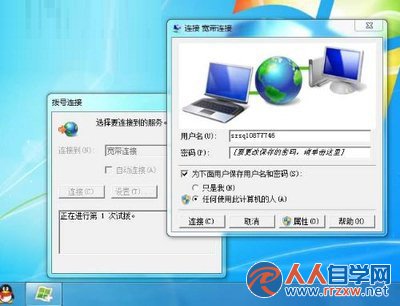
- 重建寬帶連線:控制台 → 網路和共用中心 → 設定新的連線 → 重新輸入帳號密碼建立 PPPoE 連線。
快速判斷提示
- 同一條線路換台電腦正常 → 問題在原電腦(驅動/設定/網卡)。
- 換條線路/換個 MODEM 仍錯 → 聯絡業者檢測外線。
- 錯誤 676 常伴隨 678、691、720,可參考對應錯誤碼進一步排查。