同事新購聯想 V580c 預裝 Windows 8,因習慣 Windows 7 請求協助改裝。本文記錄從下載 ISO、製作開機隨身碟、進入 BIOS 設定開機順序、安裝過程的完整實戰流程,特別針對 **Windows 8 快速啟動導致無法按鍵進入 BIOS** 的痛點給出解決方案。
一、準備工作
- 目標筆電:Lenovo V580c(預裝 Windows 8,UEFI + GPT 磁碟)
- Windows 7 安裝映像:建議下載 **Windows 7 SP1 旗艦版 64 位元** 原版 ISO(MSDN/官方來源)
- USB 隨身碟:8 GB 以上
- 製作工具:大白菜、UltraISO、Rufus 或 Windows 7 USB/DVD Download Tool 均可
二、製作 Windows 7 開機隨身碟(以大白菜為例)
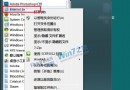
- 官網下載大白菜 USB 啟動製作工具,安裝執行。
- 插入隨身碟,工具自動偵測,選擇「USB-HDD」或「USB-ZIP」模式(現代主機板建議 USB-HDD)。
- 選擇「一鍵製作啟動隨身碟」,等待格式化、寫入開機磁區、複製系統檔案完成。
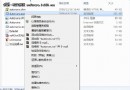
- 將 Windows 7 ISO 內的所有檔案(或解壓後的
sources 資料夾)複製到隨身碟根目錄或 \WIN7 目錄備用。
三、核心難點:Windows 8 如何進入 BIOS 設定從 USB 開機?
Windows 8 預設啟用「快速啟動」,關機實為混合休眠,**開機過程不經完整 POST,鍵盤中斷訊號(F2/Del/F12 等)完全不會被偵測**,導致無法進入 BIOS 或開機選單。
解決方法:從 Windows 8 內部重新啟動至韌體設定
- 正常開機進入 Windows 8 桌面。
- 按 Win+I 開啟「設定」魅力列 → 點選「變更電腦設定」。
- 依序進入:「一般」→「進階啟動」→「立即重新啟動」。
- 重開機進入藍底選單:選擇「疑難排解」→「進階選項」→「UEFI 韌體設定」→「重新啟動」。
- 電腦將直接進入 BIOS/UEFI 設定介面。
替代方案:在登入畫面按住 Shift 點選電源圖示 →「重新啟動」,同樣可進入進階啟動選單。
四、BIOS 設定要點(Legacy/CSM 模式安裝 Win7)
Windows 7 無原生 UEFI+GPT 支援(需特殊處理),最穩妥做法是切換至 **Legacy (CSM) 模式** 安裝:
- Boot Mode:UEFI → Legacy Support / CSM
- Boot Priority:將 USB HDD / USB 控制器移至第一順位
- Secure Boot:Disabled
- 儲存並離開(通常 F10)
五、Windows 7 安裝流程
- 插入隨身碟重開機,進入大白菜主選單,選擇「01 運行 Windows 7 安裝」。
- 語言、時間、鍵盤設定 → 「下一步」 → 「立即安裝」。
- 接受授權條款 → 選擇「自訂:僅安裝 Windows (進階)」。
- 磁碟分區關鍵步驟:
因原磁碟為 GPT,Legacy 模式下安裝程式會提示「無法安裝到 GPT 磁碟」。
→ 點選「磁碟機選項 (進階)」→ 依序**刪除所有分區** → 磁碟變為「未配置空間」 → 點選「新增」建立 MBR 分區 → 系統會自動建立 100MB 系統保留分區 + C 槽。
⚠️ **資料備份警告**:此步驟會清空整顆硬碟,請務必先備份重要資料!
- 選擇 C 槽 → 下一步 → 系統自動複製檔案、展開映像、安裝功能、安裝更新、完成設定。
- 重開機進入桌面,安裝驅動程式(顯卡、聲音、網卡、觸控板等),建議從聯想官網下載對應 Win7 64 位驅動。
六、後續優化
- 啟用 AHCI 模式(若 BIOS 支援)提升 SSD/HDD 效能
- 安裝 Service Pack 1 及後續更新(可離線整合套件)
- 建立系統還原點、備份映像
七、心得與提醒
Windows 8 的快速啟動機制是新手最大阻礙,**「從設定重新啟動至 UEFI 韌體」** 是通用解法,適用所有預裝 Win8/8.1/10 筆電。
安裝 Win7 於 GPT 磁碟機種,**務必切換 Legacy/CSM 模式並重建 MBR 分區**,否則會卡在「無法安裝到此磁碟」。
聯想 V580c 官網提供完整 Win7 64 位驅動,安裝順序建議:晶片組 → 顯卡 → 聲音 → 網卡 → 觸控板 → 熱鍵驅動。
若需保留 Win8 雙系統,請先在 Win8 磁碟管理壓縮磁碟留出空間,再以第三方工具(如 EasyBCD)管理開機選單,但 Win7 無法直接識別 GPT 分區,雙系統設較複雜,建議單系統純淨安裝。
希望這篇實戰紀錄能幫助有相同需求的朋友順利完成「Win8 換 Win7」任務。