在 Windows 系統中,嘗試刪除某些檔案或資料夾時,常遇到「需要 Administrators 權限才能進行變更」或「存取被拒絕」提示。常見於系統保護檔案(如一鍵還原備份檔 c_pan.txt)、受信任安裝程式擁有權的資料夾、或來自其他作業系統的檔案。本文提供兩種核心解法:**命令列強制刪除** 與 **圖形化介面取得擁有權授權**,適用 Windows 7/8/10/11。
原理:以系統最高權限繞過 ACL 檢查,直接刪除檔案系統層級的物件。
cmd → 按 Ctrl+Shift+Enter(以系統管理員身分執行)。G: 按 Enter。cd "G:\備份系統\Win7Back"(路徑含空白請加雙引號)。del *.* /f /s /q/f 強制刪除唯讀檔案/s 遞迴刪除子目錄檔案/q 安靜模式不逐一確認del c_pan.txt /fcd ..rmdir Win7Back /s /q(/s 連同子目錄一併刪除)。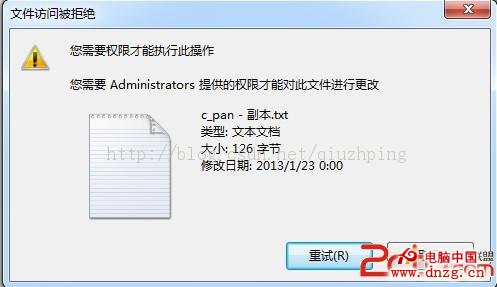
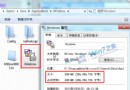
Administrators)→ 「檢查名稱」 → 確定。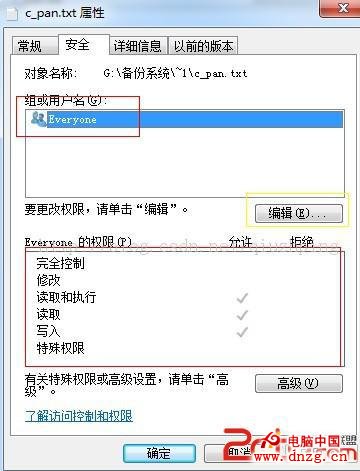
Everyone → 確定。Everyone,在下方權限清單勾選「完整控制」→ 確定套用。# 取得擁有權
takeown /f "G:\備份系統\Win7Back" /r /d y
# 授予 Administrators 完整控制權
icacls "G:\備份系統\Win7Back" /grant Administrators:F /t /c /q
# 授予 Everyone 完整控制權(較寬鬆,僅信任環境使用)
icacls "G:\備份系統\Win7Back" /grant Everyone:F /t /c /q| 問題 | 解答 |
|---|---|
| 刪除後資料夾還在,但裡面是空的 | 可能有隱藏/系統檔案未刪,加上 del /a /f /s /q 或勾選總管「顯示隱藏檔案」後再刪 |
| 提示「檔案正在被使用」 | 使用「資源監視器」→ CPU 頁籤→ 關聯的控制代碼搜尋檔名,結束對應程序後再刪 |
| 系統磁碟 (C:) 系統檔案無法刪除 | 極不建議手動刪除系統檔案,若為更新殘留請用「磁碟清理」→「清理系統檔案」 |
| BitLocker 加密磁碟刪除失敗 | 先解鎖磁碟再操作 |
Windows、Program Files、System Volume Information)勿嘗試刪除,恐導致系統無法開機。掌握這兩套方法,無論是頑固的備份檔案、外接硬碟遺留資料夾、或是權限錯亂的專案目錄,都能在 Windows 環境下輕鬆清理。