Windows XP Windows 7 Windows 2003 Windows Vista Windows 綜合教學 Linux 系統教學
Windows 10 Windows 8 Windows 2008 Windows NT Windows Server 電腦軟體教學

64 位元 Win7 新增記憶體後無聲音?三步驟排除法(插孔、輸出裝置、USB 供電)

編輯:Win7 常見問題解答

許多使用者在升級記憶體(如從 2GB 增至 4GB)後,發現 Windows 7 64 位元系統突然沒有聲音。重裝聲卡驅動、啟用「停用前面面板插孔偵測」均無效。實際上,這類問題多非驅動程式故障,而是**硬體插孔對應關係改變**、**預設播放裝置切換**、**USB 音箱供電不足**所致。本文分享實測有效的三步驟排除流程。

現象回顧

  • 原本聲音正常,加裝記憶體後開機無聲音。
  • 裝置管理員顯示兩組音訊裝置:High Definition Audio Device(HDMI 音訊)與 Realtek High Definition Audio(主機板內建音效)。
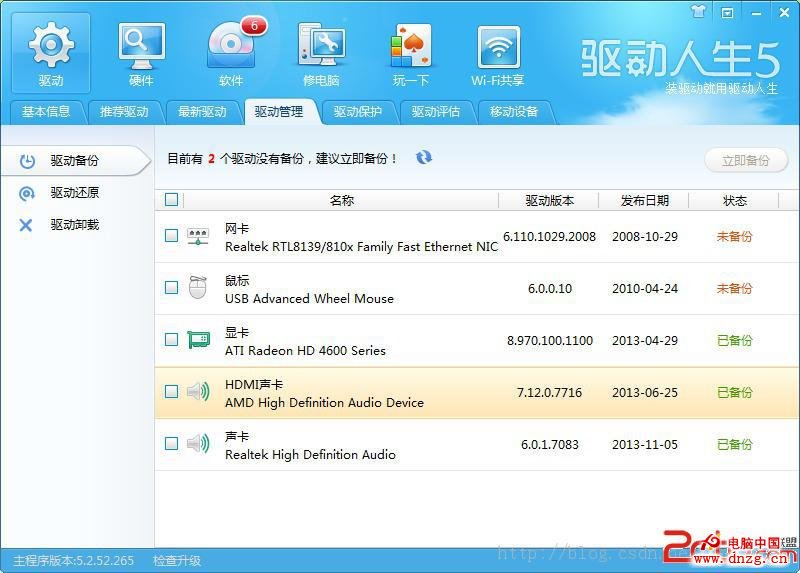
  • 重裝 Realtek 驅動、勾選「停用前面面板插孔偵測」均無效。
裝置管理員雙音訊裝置

解決步驟

步驟 1:確認喇叭/耳機插對插孔(最常見原因)

主機板後方音訊面板通常有 3~6 個 3.5mm 插孔,顏色與功能對應如下:

顏色功能圖示
綠色**前置喇叭/耳機輸出**🔊
粉紅/紅色麥克風輸入🎤
藍色線性輸入🔵
黑色/橙色/灰色環繞聲道(後置/中低音/側邊)🎧

**關鍵點**:許多使用者習慣插在「有耳機圖示」的插孔,但該孔可能是「前面面板輸出」或「麥克風輸入」。**請插在綠色(Line Out / Front Speaker)插孔**。
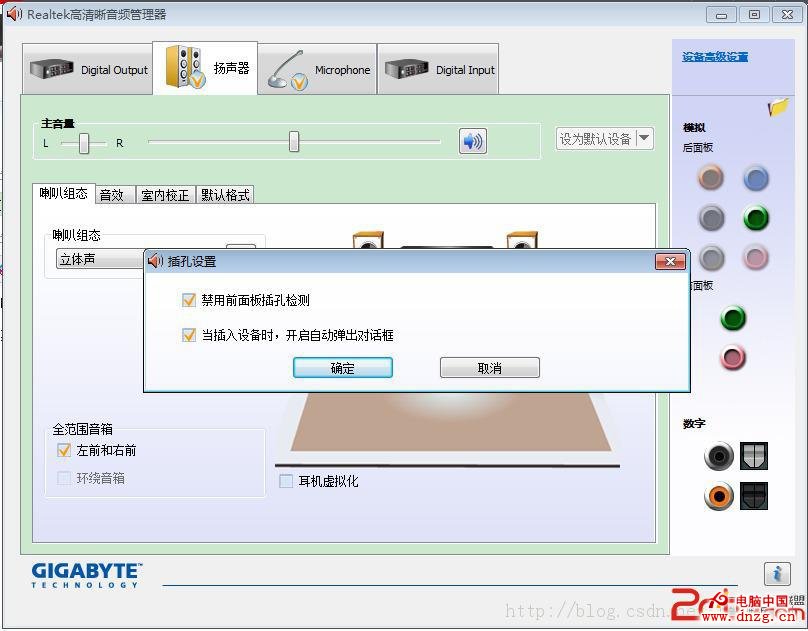
主機板音訊面板示意
正確插孔位置

步驟 2:將預設播放裝置設為「喇叭」而非「Realtek Digital Output」

  1. 控制台 → 「硬體和音效」 → 「音效」 → 「播放」頁籤。
  2. 在清單中找到 **喇叭 / 耳機 (Realtek High Definition Audio)**,右鍵選擇「設為預設裝置」(綠色勾號)。
  3. 若出現 Realtek Digital Output 或 HDMI Output 也被設為預設,請右鍵選「停用」或取消預設。

**原因**:HDMI 顯示卡音訊或 S/PDIF 數位輸出常被系統誤判為預設,導致類比喇叭無聲。

步驟 3:USB 音箱/耳機更換 USB 埠(解決供電不足/干擾)

若使用 USB 供電音箱,完成上述兩步仍有「滋滋」電流聲或無聲,請嘗試:

  • 換插主機板**後方直連 USB 埠**(勿用前面面板、擴展座、鍵盤 USB 埠)。
  • 若為 USB 3.0 藍色埠嘗試改插 USB 2.0 黑色埠(部分音訊裝置相容 USB 2.0 較佳)。
  • 若為筆電,嘗試插電源供電而非仅靠電池。

實測:將 USB 音箱從前面面板 USB 移至主機板後方 USB 2.0 埠,電流聲立即消失,聲音正常。

總結檢查清單

  1. ✅ 喇叭插在**綠色插孔**(Line Out)
  2. ✅ 播放裝置預設為「喇叭/耳機 (Realtek High Definition Audio)」
  3. ✅ 停用「Realtek Digital Output」與 HDMI 音訊輸出
  4. ✅ USB 音箱插主機板後方 USB 2.0 埠
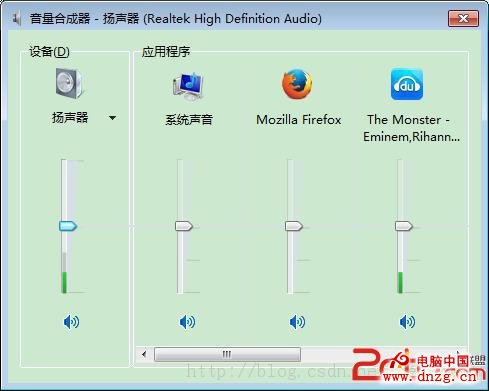
  5. ✅ 音量混合器中「喇叭」與「系統音效」音量未靜音

若以上皆確認無誤仍無聲,建議:

  • 下載主機板官網最新 Realtek 驅動(勿用驅動精靈等第三方打包版)
  • BIOS 中確認「Onboard Audio Controller」為 Enabled
  • 排除喇叭/耳機硬體故障(插手機測試)

記憶體升級本身不會改變音訊邏輯,但可能觸發 BIOS 重新列舉裝置順序,導致播放裝置預設值改變。掌握上述三步驟,未來增減硬體後遇到無聲音即可快速自行排除。

Copyright © Windows教程網 All Rights Reserved