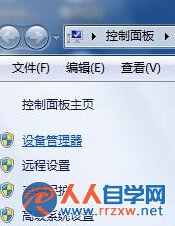
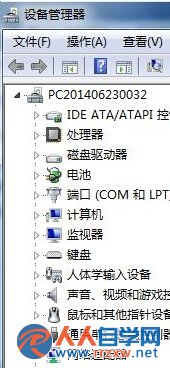
台式機想用 WiFi?插上無線 USB 網卡後,依照「安裝驅動 → 重開機 → 裝置管理器更新驅動」三步驟,即可正常連網。以下為詳細圖文教學。
插入網卡 → 放入隨附光碟執行 Setup,或至官網下載對應 Win7 版本驅動安裝 → 完成後重新開機。
驅動正常後,工作列網路圖示會顯示可用無線網路,點選輸入密碼即可上網。若仍無法連線,請確認路由器 MAC 過濾、頻段(2.4G/5G)相容性設定。
Win7 拖動視窗內容消失只剩邊框?同樣是「拖動時顯示視窗內容」未勾選
Win7 旗艦版虛擬記憶體優化技巧:手動設定固定大小提升遊戲效能
Win7 關機自動備份檔案:建立 WinRAR 快捷方式一鍵壓縮備份並關機
不安裝只「複製」:用 ImageX 幾分鐘部署 Windows 7
Win7 系統清理 Word 2007 最近使用檔案記錄保護隱私
將 Win7 變身無線路由器:Internet 連線共享 + 無線臨時網路完整圖解
Win7 聲音智能管理:通訊自動降音與音量合成器獨立控制
將 Win 7 筆記本變身 Wi-Fi 熱點:虛擬 AP 完整設定教學與疑難排解