前言
Word 2007 引入「功能區」介面,Office 按鈕(左上角圓形)整合檔案操作。最近使用檔案清單預設顯示 17 筆,若處理機密文件需清除記錄並停用記錄功能。
操作步驟
步驟 1:開啟 Word 選項
- 啟動 Word 2007。
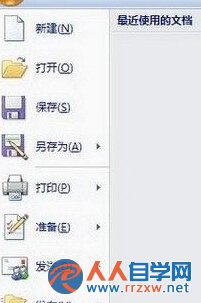
- 點選左上角 Office 按鈕(圓形彩色圖示)→ 底部點選 「Word 選項」。
步驟 2:清除最近使用檔案清單
- 在「Word 選項」視窗,左側選單點選「進階」。
- 右側捲動至「顯示」區塊。
- 找到 「顯示此數目的『最近使用的檔案』」,將數值改為 0。
- 點選「確定」儲存。最近使用清單即刻清空。
步驟 3:停用最近使用檔案記錄功能(徹底防止記錄產生)
在同一「顯示」區塊,取消勾選 「最近使用的檔案」 相關選項(視版本文字略異,核心為停用記錄功能)。或透過群組原則:
- Win+R →
gpedit.msc → 使用者設定 → 系統管理範本 → Microsoft Word 2007 → 檔案選項 → 「停用最近使用的檔案清單」→ 「已啟用」。
進階:清除「最近使用的資料夾」記錄
- 同樣在「Word 選項」→ 「進階」→ 「一般」區塊。
- 將 「顯示此數目的『最近使用的資料夾』」 設為 0。
其他 Office 套件同步設定
Excel 2007、PowerPoint 2007 操作路徑相同:Office 按鈕 → 「Excel 選項」/「PowerPoint 選項」→ 進階 → 顯示 → 設為 0。
隱私保護補充建議
- 文件檢查器:Office 按鈕 → 準備 → 「檢查文件」→ 移除隱藏資料/個人資訊(修訂紀錄、註解、作者資訊、隱藏文字)。
- 加密文件:另存新檔 → 工具 → 一般選項 → 設定開啟/修改密碼。
- 信任中心:Word 選項 → 信任中心 → 信任中心設定 → 隱私選項 → 取消勾選「連線到 Office.com 取得更新內容」等遙測選項。
注意
設定「最近使用檔案數目 = 0」僅隱藏清單,不代表檔案本身被刪除。機密檔案建議加密儲存於加密磁碟區(BitLocker/VeraCrypt)或安全刪除工具 (Eraser) 多次覆寫刪除。