前言
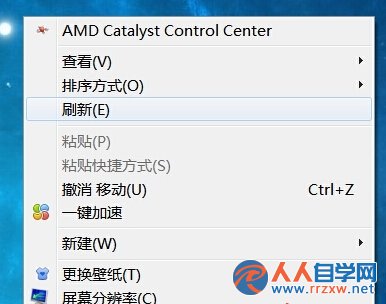
安裝軟體越多,滑鼠右鍵「新增」選單項目越長,常用項目(如「文字文件」、「Word 文件」)沉在底部難以點選。透過登錄編輯器調整 ShellNew 項目順序,可將常用項目移至頂部。
操作步驟
步驟 1:開啟登錄編輯器定位 ShellNew 機碼
- Win+R →
regedit → Enter。
- 展開路徑:
HKEY_CURRENT_USER\Software\Microsoft\Windows\CurrentVersion\Explorer\Discardable\PostSetup\ShellNew
步驟 2:修改排序值
- 在右側窗格找到 Classes 字串值 (REG_SZ / REG_MULTI_SZ)。
- 雙擊修改,數值資料中各項目以換行分隔,順序即為選單顯示順序。
- 將欲優先顯示的項目(如
.txt、.docx)移至最前面,各項一行。
- 點選「確定」儲存。
步驟 3:重新登入或重啟 explorer.exe 生效
- 工作管理器 → 「程序」→ 找到「Windows Explorer」→ 右鍵「重新啟動」。
- 或登出/重新登入帳號。
補充:徹底移除不需要的「新增」項目
- 同一機碼下,每個副檔名對應一個子機碼(如
.txt、.zip)。
- 右鍵不需要的子機碼 → 「刪除」即可從右鍵選單移除。
- 或使用第三方工具 ShellMenuView (NirSoft)、Right Click Enhancer 圖形化管理右鍵選單項目(啟用/停用/排序/新增指令)。
進階:系統層級 ShellNew 設定(影響所有使用者)
路徑:HKEY_CLASSES_ROOT\<副檔名>\ShellNew。修改此處需管理員權限,影響全系統使用者。建議優先調整 HKEY_CURRENT_USER 個人設定。
注意事項
- 修改登錄有風險,操作前請匯出機碼備份(右鍵機碼 → 「匯出」存為 .reg 檔)。
- 某些軟體更新/重裝會重寫 ShellNew 排序,需定期維護。
Discardable\PostSetup 路徑在不同 Win7 版本/更新後可能略有差異,若找不到請搜尋 ShellNew 關鍵字定位。