Windows XP Windows 7 Windows 2003 Windows Vista Windows 綜合教學 Linux 系統教學
Windows 10 Windows 8 Windows 2008 Windows NT Windows Server 電腦軟體教學

Win7 硬碟安裝法(免光碟/免 USB):虛擬光碟掛載 ISO、複製開機檔、命令提示字元啟動安裝

編輯:Win7 常見問題解答

無光碟機、無 USB 隨身碟,或不想製作啟動碟?Win7 支援硬碟安裝:在現有系統(XP/Win7)下掛載 ISO、複製安裝檔至非系統碟、寫入開機載入器、重啟進入安裝程式。適合舊電腦、虛擬機器、特殊環境部署。

所需工具與準備

  • Win7 ISO 映像檔(建議 RC/RTM 官方原版)。
  • 虛擬光碟軟體:DAEMON Tools Lite / Virtual CloneDrive / WinCDEmu。
  • 非系統碟(D:/E: 等)需有 10GB+ 剩餘空間存放安裝檔。

安裝步驟

  1. 非系統碟建立資料夾(如 D:\Win7)。
  2. 虛擬光碟掛載 Win7 ISO → 將所有檔案複製到 D:\Win7。
  3. 顯示隱藏檔案 → 複製 D:\Win7\bootmgr 與 D:\Win7\boot 資料夾到 C 槽根目錄(必須是 C 槽根目錄,否則無法開機)。
  4. C 槽根目錄建立 sources 資料夾 → 複製 D:\Win7\sources\boot.wim 到 C:\sources。
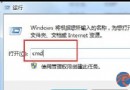
  5. 以系統管理員身分開啟命令提示字元 → 執行:
    C:\boot\bootsect.exe /nt60 C:
    提示成功後關閉視窗,重新開機。
  6. 重啟後進入 Win7 安裝程式 → 選擇語言/鍵盤/時區 → 點擊左下角「修復電腦」而非「立即安裝」。
  7. 選擇「命令提示字元」→ 執行:
    D:\Win7\sources\setup.exe
    正式開始安裝流程。
  8. 分區選擇:建議格式化 C 槽(避免產生 Windows.old 佔用 10GB+ 空間),或手動刪除舊分區重建。

關鍵點總結

  • bootmgr、boot 資料夾必須在 C 槽根目錄,這是 BIOS/MBR 開機流程尋找的固定位置。
  • bootsect.exe /nt60 C: 寫入 Win7 相容的開機磁區(NT6 版本),替換 XP 的 NTLDR 開機磁區。
  • 「修復電腦」→「命令提示字元」啟動 setup.exe 是繞過開機載入器直接執行安裝程式的關鍵技巧。
  • 安裝完成後,原系統檔案若未格式化 C 槽,會保留在 C:\Windows.old,佔用大量空間,建議安裝前格式化。

硬碟安裝法免去製作啟動媒體麻煩,掌握開機載入器寫入與 setup.exe 手動啟動技巧,特殊環境也能輕鬆部署 Win7。

Copyright © Windows教程網 All Rights Reserved