Windows 7 許多系統級命令(如 sfc /scannow、diskpart、bcdedit、修改系統目錄文件等)要求「以管理員身分執行」命令提示符。若直接在普通 CMD 執行會提示「拒絕存取」或「權限不足」。本文介紹通過啟用內建 Administrator 帳戶並使用 runas 命令獲取完整管理員權限 CMD 的標準流程。
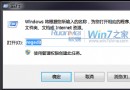
Administrator 帳戶預設已停用且無密碼,runas 要求目標帳戶已啟用且有密碼(空密碼無法網路/遠程登入,本地 runas 同理)。net user administrator /active:yes 啟用帳戶。net user administrator YourStrongPassword 設定密碼(必須非空)。在任意 CMD/PowerShell/執行對話框中執行:
runas /user:administrator cmd.exe輸入剛設定的密碼(不顯示字元),彈出新視窗標題欄顯示「系統管理員:命令提示字元」,即擁有完整提升權限。
runas /user:administrator /savecred cmd.exe。/savecred),後續雙擊直接啟動管理員 CMD 無需輸入密碼。cmd → Ctrl+Shift+Enter 直接以管理員身分啟動(UAC 提示選「是」)。net user administrator /active:no 再次停用帳戶。掌握 runas 與內建 Administrator 機制,不僅解決 CMD 提權,同樣適用於任何需要替代身分執行的程式(如 runas /user:administrator regedit、runas /user:administrator powershell)。