Windows 7 預設會在偵測到新硬體或驅動移除後,自動從驅動程式庫/Windows Update 安裝「認為合適」的驅動。但廠商官方驅動往往比微軟內建驅動更穩定、功能更完整。自動安裝導致版本衝突、效能下降、甚至藍屏時,必須關閉自動安裝機制,掌握驅動更新主動權。
方法一:系統屬性 → 硬體 → 裝置安裝設定 (圖形介面)
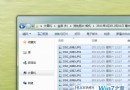
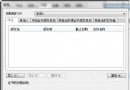
- 右鍵「電腦」→「內容」→ 左側「進階系統設定」→ 「硬體」標籤 → 「裝置安裝設定」。
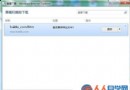
- 選擇「否,讓我選擇要執行的操作」→ 再選「永不從 Windows Update 安裝驅動程式軟體」→ 「儲存變更」。
方法二:裝置和印表機 → 電腦裝置安裝設定 (替代入口)
- 開始 → 「裝置和印表機」。
- 右鍵電腦圖示(通常命名為主機名)→ 「裝置安裝設定」。
- 後續選項同方法一,同樣選「否...永不安裝...」並儲存。
設定生效後的行為
- 插入新硬體/重裝系統後,裝置管理員會顯示「未知裝置」或標準通用驅動(如基本顯示卡、標準 AHCI 控制器)。
- 不會自動下載/安裝任何驅動,完全由使用者手動安裝廠商官方驅動。
- Windows Update 不再提供驅動更新選項(僅提供安全性/功能更新)。
適用場景與建議
- 必須關閉自動驅動:獨顯/專業聲卡/RAID 卡/專業音訊介面/特殊週邊,廠商驅動版本敏感、功能完整度高。
- 可保留自動驅動:鍵盤/滑鼠/USB 隨身碟/標準網卡/一般印表機/攝影機等通用類別,微軟內建驅動通常足夠穩定。
- 折中策略:保留自動驅動,但手動安裝廠商驅動後,立即在裝置管理員「更新驅動程式」→「瀏覽電腦尋找驅動程式」→「讓我從電腦上的裝置驅動程式清單中選擇」→ 勾選「顯示相容硬體」→ 選擇廠商版本,並勾選「永遠使用此驅動程式」防止被覆蓋。
提醒:關閉自動驅動後,重裝系統或更換硬體時,務必準備好所有關鍵硬體(晶片組、顯卡、網卡、聲卡、USB 3.0 控制器)的離線驅動安裝包,否則可能進入「無網路、無顯示、無儲存控制器」的三無狀態,陷入無法安裝驅動的死循環。