現象成因
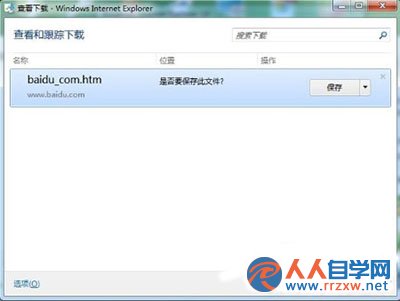
開啟 IE 即彈出「檢視和追蹤下載」對話框,實為 IE 安全機制攔截了頁面中的 ActiveX/腳本嘗試存取本機檔案系統。常見於:
- 本地 HTML 檔案(`file://` 協定)包含腳本/ActiveX。
- 內部網路站點被歸類為「網際網路」區域而非「區域內網路」。
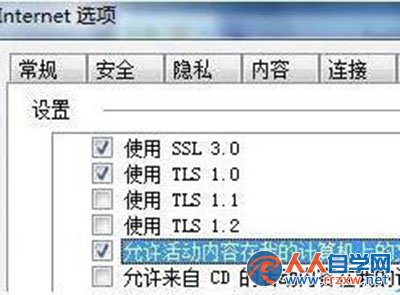
- 「允許活動內容在我的電腦上檔案中執行」選項未啟用。
修復操作
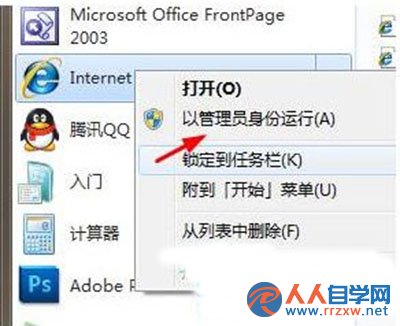
- 以系統管理員身分啟動 IE: 「開始」→ 「所有程式」→ 右鍵「Internet Explorer」→ 選擇 「以系統管理員身分執行」。(此步驟為了取得修改「進階」頁簽設定的權限。)
- IE 介面中:工具 (齒輪圖示) → 「網際網路選項」。
- 切換到 「進階」 索引標籤。
- 捲動至「安全性」區段,找到 「允許活動內容在我的電腦上檔案中執行」,勾選啟用。
- 點「套用」→「確定」,關閉 IE 重新啟動(一般權限即可)。
- 測試開啟原本觸發彈窗的頁面/本地檔案,彈窗應不再出現。
補充:區域安全性設定微調(若仍有問題)
- 「網際網路選項」→ 「安全性」頁簽。
- 選擇 「區域內網路」 圖示 → 「站台」 → 勾選「自動偵測區域內網路」/ 手動加入信任網址。
- 將信任站台的安全性層級調至「中低」或「自訂層級」→ 啟用「執行 ActiveX 控制項和外掛程式」。
- 同樣對「受信任的站台」進行設定,將常用內部系統網址加入。
現代建議
IE 11 於 2022 年 6 月 15 日正式停止支援。**強烈建議遷移至 Microsoft Edge (IE 模式)、Chrome、Firefox 等現代瀏覽器**。本修復僅供維護舊版內部系統、相容性測試等不得已場景使用。Edge 的「IE 模式」可在 Edge 設定 → 「預設瀏覽器」→ 「以 Internet Explorer 模式重新載入網站」中啟用,並透過群組原則部署站台清單,比原生 IE 更安全、更易管理。