什麼是 Windows 記事本?
副檔名 .jnt,專為 Tablet PC / 觸控螢幕 / 手寫筆 (Surface 筆等) 設計的數位筆記應用。介面模擬紙張格線,支援壓感、筆跡粗細/顏色、圖形辨識、錄音同步筆記。
適用場景與限制
| 適合 | 不適合 |
|---|
| Surface/平板/觸控筆記本手寫筆記 | 傳統滑鼠鍵盤桌機(滑鼠寫字極難控制) |
| 會議速記、草圖繪製、數學公式手寫 | 大量純文字輸入(Word/OneNote 效率高得多) |
| 錄音同步筆記(邊錄音邊寫,點擊筆跡跳轉時間點) | 跨裝置雲端同步(無原生雲端,需手動備份 .jnt 檔) |
基本操作:手寫與鍵盤輸入中文
- 手寫: 直接用觸控筆/手指在格線上書寫、繪圖。工具列可切換筆/螢光筆/橡皮擦、調整顏色粗細。
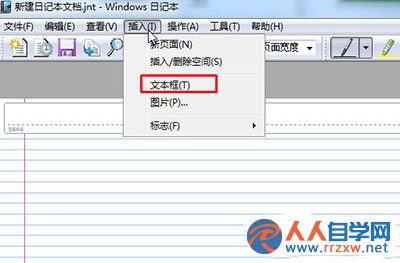
- 鍵盤輸入中文(必須用文字方塊):
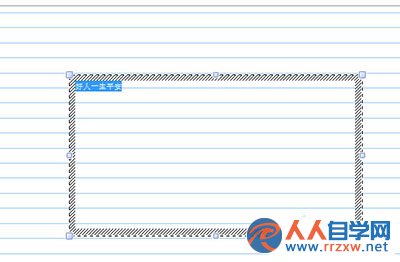
- 工具列 → 「插入」 → 「文字方塊」。
- 在插入的文字方框內用鍵盤輸入中文/英文/數字。
- 文字方塊可拖曳移動、調整大小、改變字型/大小/顏色。
- 選取與編輯: 工具列「選取工具」 (套索圖示) 圈選筆跡/文字方塊 → 可移動、複製、刪除、變更顏色/粗細。
- 匯出/分享: 「檔案」→ 「匯出」→ 可存為 `.tif` 影像、`.html` 網頁、`.mht` 單檔網頁、或列印為 PDF。
進階技巧
- 樣板建立: 設計好格線/標題/簽名欄的 .jnt 檔存為樣板,新建筆記時複製使用。
- 搜尋手寫內容: Win7 內建手寫辨識,在「開始」搜尋框輸入關鍵字可搜尋 .jnt 內手寫文字(需啟用索引服務)。
- 備份策略: `.jnt` 檔預設存於 `文件` 資料夾,建議納入定期備份計畫(OneDrive/外接硬碟)。
- 轉換為 OneNote: OneNote 可匯入 .jnt(列印到 OneNote 或複製筆跡貼上),獲得雲端同步、OCR 搜尋、多裝置存取優勢。
給桌機使用者的建議: 若無觸控螢幕/手寫板,**請直接使用 OneNote、Notion、Obsidian、VS Code 等現代筆記工具**,體驗遠優於用滑鼠在記事本畫字。