Windows XP Windows 7 Windows 2003 Windows Vista Windows 綜合教學 Linux 系統教學
Windows 10 Windows 8 Windows 2008 Windows NT Windows Server 電腦軟體教學

Excel 2010 自動儲存與版本恢復完整設定:告別資料遺失恐懼

編輯:Win7 常見問題解答
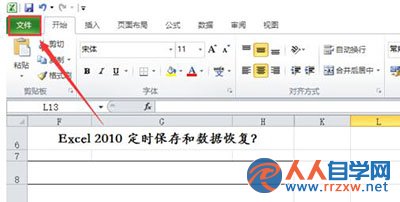
Excel檔案選單
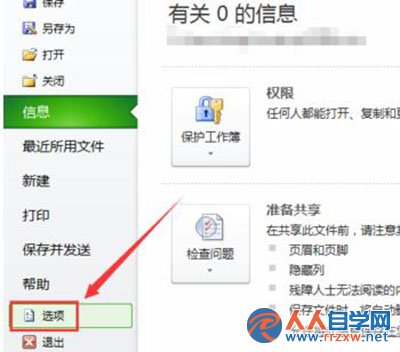
Excel選項按鈕
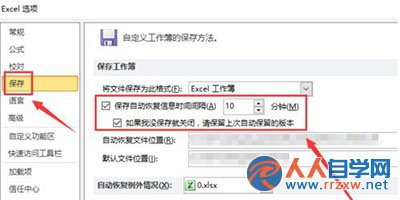
儲存間隔設定
自動恢復提示
檔案資訊頁面
恢復未儲存的活頁簿
最近開啟的檔案恢復

核心功能:自動儲存 (AutoRecover) + 版本管理

Excel 2010 內建兩層保護:定時自動儲存暫存檔(預設 10 分鐘)與 未儲存活頁簿恢復(關閉未存檔時自動保留草稿)。

設定自動儲存間隔(建議 3-5 分鐘)

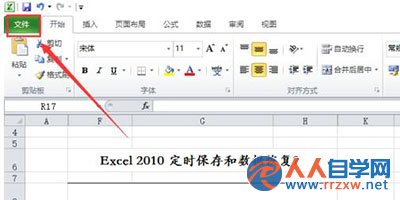
  1. 開啟 Excel → 左上角 「檔案」 索引標籤(Backstage 檢視)。
  2. 點選 「選項」 → 「儲存」類別。
  3. 勾選 「每隔 分鐘儲存自動回復資訊」(建議改為 3-5 分鐘)。
  4. 確認 「如果我不小心關閉時未儲存,保留最後自動儲存的版本」 亦已勾選。
  5. 「自動回復檔案位置」建議指向非系統盤(如 `D:\ExcelAutoRecover`),減輕 C 盤壓力。
  6. 點「確定」生效。

資料恢復三大入口

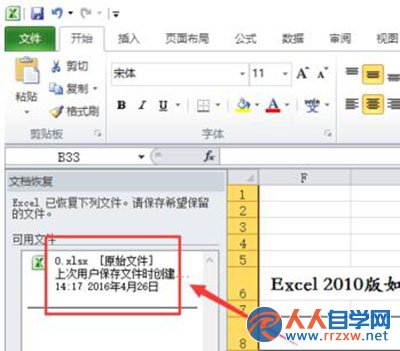
入口一:重新開啟檔案時的自動提示(最常見)

下次開啟同一檔案時,Excel 偵測到自動回復版本較新,會在右側/上方顯示 「文件恢復」 窗格,列出「原始檔案」與「自動儲存版本」,點選所需版本開啟即可。

入口二:「檔案」→「資訊」→「管理版本」

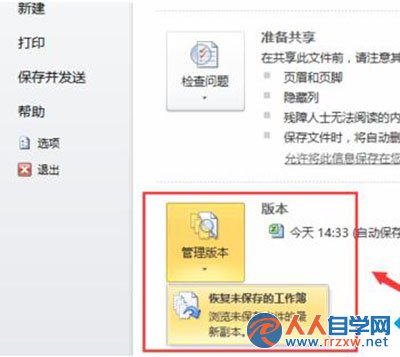
  1. 「檔案」索引標籤 → 「資訊」。
  2. 點擊 「管理版本」 下拉選單 → 「恢復未儲存的活頁簿」。
  3. 在彈出的資料夾中(通常在 `C:\Users\<名稱>\AppData\Local\Microsoft\Office\UnsavedFiles`),雙擊目標 `.xlsb` 暫存檔開啟,另存為正式檔案。

入口三:「檔案」→「最近開啟的檔案」底部

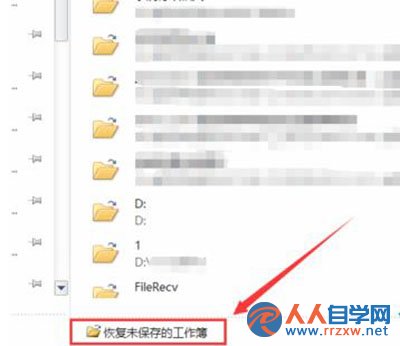
  1. 「檔案」→ 「最近開啟的檔案」清單最下方。
  2. 點擊 「恢復未儲存的活頁簿」,同上操作。

進階技巧與注意事項

  • 版本歷程: 若檔案儲存在 OneDrive/SharePoint,「檔案」→「資訊」→「版本歷程」可查看完整編輯歷史並還原任意時間點。
  • 手動觸發自動儲存: Ctrl+S 仍是最可靠的習慣,自動儲存僅為安全網。
  • 清理暫存檔: 定期清理 `UnsavedFiles` 與 `AutoRecover` 資料夾避免佔用空間。
  • 巨集/增益集衝突: 某些第三方增益集可能干擾自動儲存,遇異常嘗試停用增益集測試。
黃金法則: 自動儲存 ≠ 替代手動存檔。設定 3 分鐘間隔 + 養成 Ctrl+S 肌肉記憶 + 雲端同步 (OneDrive) = 三重保險,資料遺失風險降至極低。
Copyright © Windows教程網 All Rights Reserved