許多使用者在 Windows 7 安裝完成後,為了發揮 SSD 效能,將 BIOS 中的 SATA 模式從 IDE 改為 AHCI,卻導致開機藍屏(通常為 STOP 0x0000007B)。主因是 Win7 安裝時未載入 AHCI 驅動。本文教你透過「先載入驅動、再改 BIOS」的順序,免重裝解決藍屏。

下載主機板/晶片組對應的 AHCI 驅動(通常為 iaStor.sys 等),解壓備用。
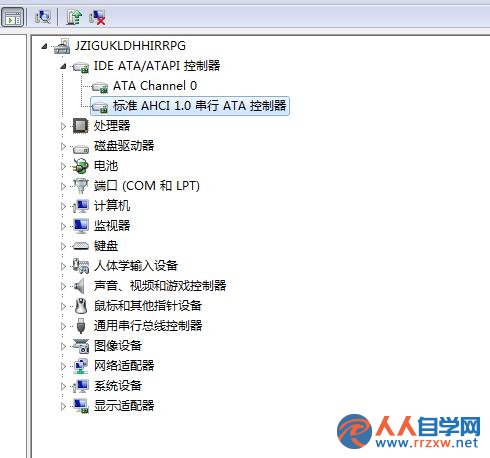
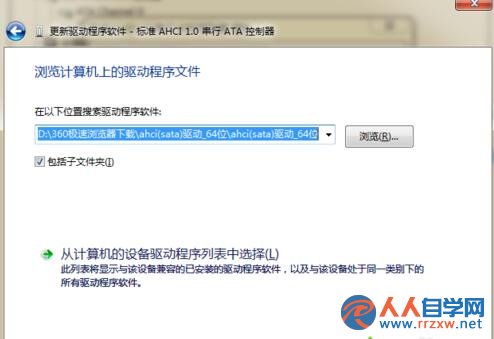
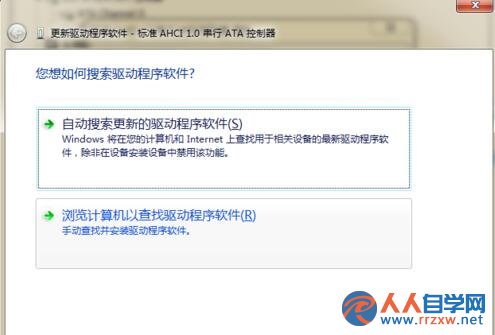
右鍵「電腦」→ 管理 → 裝置管理員 → IDE ATA/ATAPI 控制器 → 雙擊其中的控制器(如 Intel® 系列) → 「驅動程式」頁籤 → 「更新驅動程式」 → 「瀏覽電腦尋找驅動程式軟體」 → 選擇剛解壓的驅動資料夾 → 勾選「包含子資料夾」 → 下一步強制安裝(系統會警告驅動不相容,選「是」繼續)。
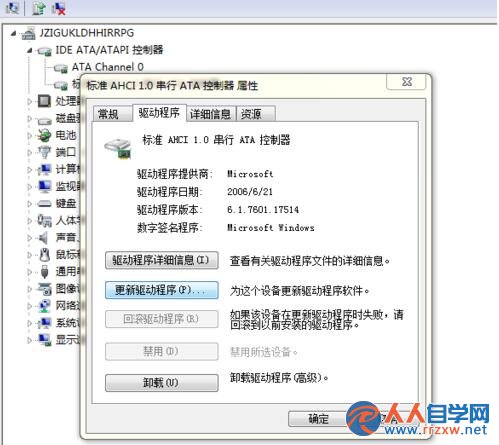
驅動安裝完成後不要立即重啟,先關機,開機連續按 Del 或 F2 進入 BIOS,將 SATA Mode 從 IDE 改為 AHCI,存檔離開(Save & Exit)。
Windows 7 將順利載入 AHCI 驅動進入桌面,裝置管理員中「IDE ATA/ATAPI 控制器」已變為「儲存控制器」,晶片組名稱含 AHCI 字樣,代表成功啟用。
關鍵口訣: 先在 IDE 模式下強制灌入 AHCI 驅動 → 再進 BIOS 切模式 → 重開機即正常。此法避免重灌系統,保留所有軟體設定。