作者:Greg Shields
微軟免費部署工具(WDS、MDT、WAIK、WSIM……)功能強大,但文件晦澀、縮寫如天書。若不想深陷 GUID 預存、unattend.xml、PXE 等細節,可嘗試這 7 個簡化步驟,僅需一頓午餐時間即可建立自動化部署流程,並可作為日後掌握 MDT 完整功能的基石。
準備一台 Windows Server 2008 R2,安裝 WDS 角色並執行「設定伺服器精靈」,再透過「新增映像精靈」直接匯入 Win7 DVD 映像集。
啟用 PXE 網路開機,避免搬運電腦。重點設定「PXE 回應」頁籤:勾選「需要核准未知用戶端」並啟用「命名與核准」功能(圖 1、2),即可在部署初期手動命名電腦,後續全自動化。
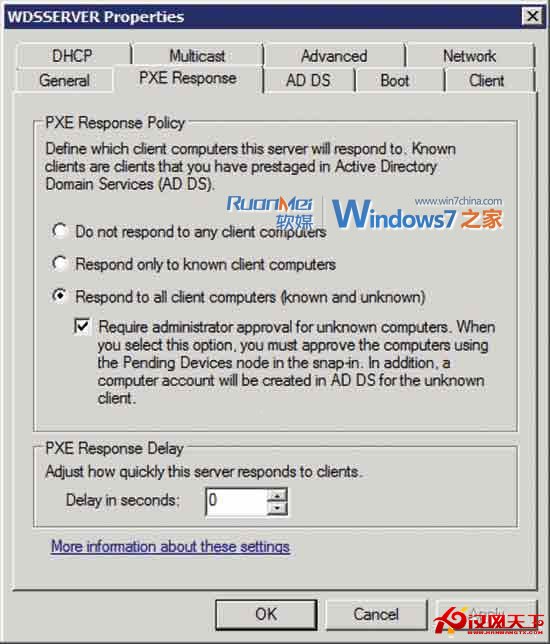
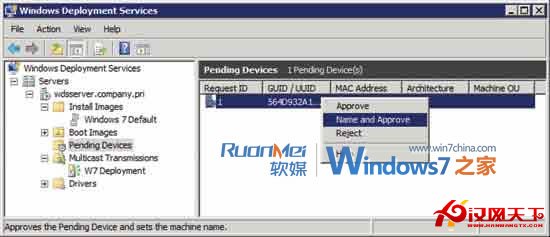
需在 Active Directory 設定權限委派,否則「命名與核准」會報錯。
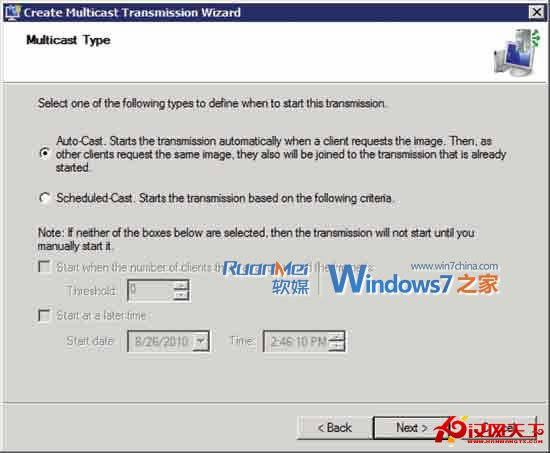
從 DVD 匯入的基本映像即可測試部署。部署過程會在 WinPE 階段與「設定 Windows」精靈各提示一次資訊。多播傳輸模式選擇「Auto-Cast」(圖 3),屬持續運行模式,隨時接收用戶端連線,最省力。
後續步驟(驅動注入、應用程式安裝、映像捕獲、MDT 整合)詳見原著新書《Automating Windows 7 Installation for Desktop and VDI Environments》(免費下載)。