Windows XP Windows 7 Windows 2003 Windows Vista Windows 綜合教學 Linux 系統教學
Windows 10 Windows 8 Windows 2008 Windows NT Windows Server 電腦軟體教學

Win7 磁碟分區隱藏術:三種方法輕鬆隱藏系統盤與還原區

編輯:Win7 常見問題解答

為防誤操作或潔癖需求,我們常想隱藏系統分區(如 C 槽)或原廠還原分區。Windows 7 提供多種隱藏方式,以下整理三種實用方法。

方法一:魔方優化大師一鍵隱藏(最簡單)

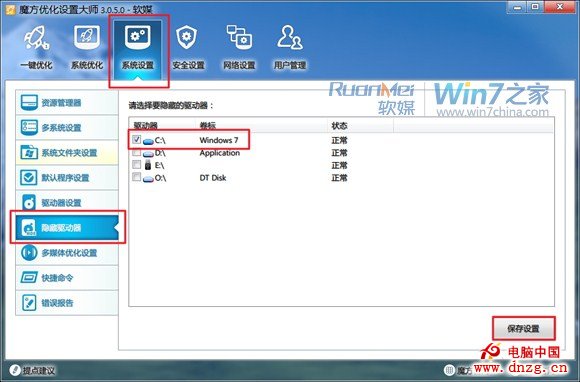
  1. 開啟魔方優化大師 → 「優化設定大師」 → 「系統設定」 → 「隱藏磁碟機」。
  2. 勾選欲隱藏的分區(如 C:),點擊「儲存設定」。
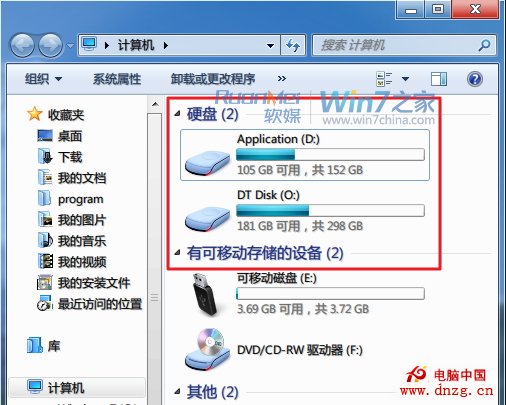
  3. 分區立即從「電腦」視圖消失,但仍可在總管網址列輸入 C:\ 直接存取。
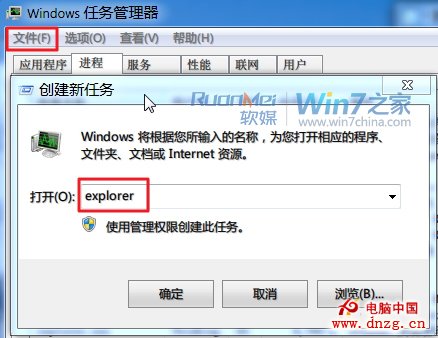
  4. 若未立即生效,可在工作管理員重新啟動 explorer.exe 程序。

魔方隱藏磁碟機介面

C 槽隱藏後效果

重新啟動 explorer.exe

方法二:登錄檔修改(進階)

  1. 開啟登錄編輯器(Win+R 輸入 regedit)。
  2. 瀏覽至 HKEY_CURRENT_USER\Software\Microsoft\Windows\CurrentVersion\Policies\Explorer。
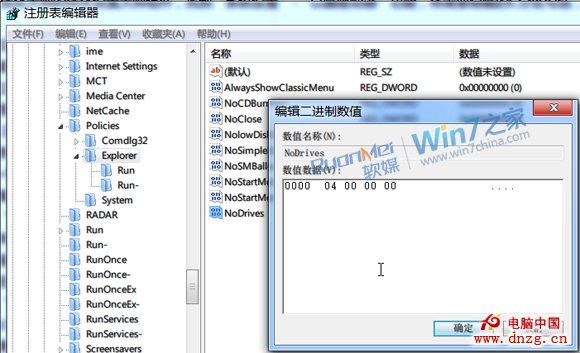
  3. 右鍵空白處 → 「新增」 → 「二進位值」,命名為 NoDrives。
  4. 雙擊修改數值資料:預設 00 00 00 00(全顯示)。每組兩位十六進位對應 8 個磁碟機代號(A-H, I-P...),規律為 1,2,4,8,10,20,40,80。
  5. 例如隱藏 C 槽(第 3 個),將第一組改為 04,即 04 00 00 00。隱藏多個分區則將對應數值相加。
  6. 修改後立即生效,若無反應同樣重啟 explorer.exe。

登錄檔 NoDrives 設定範例

此法與魔方效果相同,僅隱藏圖示,仍可透過路徑直接存取。

方法三:移除磁碟機代號(徹底隱藏)

若需更徹底隱藏(連路徑存取也無效),可使用「磁碟管理」移除該分區的磁碟機代號:

  1. 右鍵「電腦」 → 「管理」 → 「磁碟管理」。
  2. 右鍵目標分區 → 「變更磁碟機代號和路徑」 → 「移除」。
  3. 確認後該分區將從總管完全消失,需再次指派代號才能顯示。

提醒:隱藏系統分區可能影響某些程式運作,請確認後再操作。

Copyright © Windows教程網 All Rights Reserved