Windows 7 使用一段時間後,常出現 CPU 使用率長期維持在 100% 的情況,導致系統嚴重卡頓、風扇狂轉、甚至無法正常操作。這類問題多半源於系統服務異常、註冊表錯誤或惡意軟體佔用資源。本文提供一套經實測有效的三步驟修復方案,幫助您快速找回流暢體驗。
首先透過註冊表調整處理器排程優先權,讓前景程式獲得更多 CPU 時間片,減少背景服務搶佔資源。
regedit 並按 Enter。HKEY_LOCAL_MACHINE\SYSTEM\CurrentControlSet\Control\PriorityControl。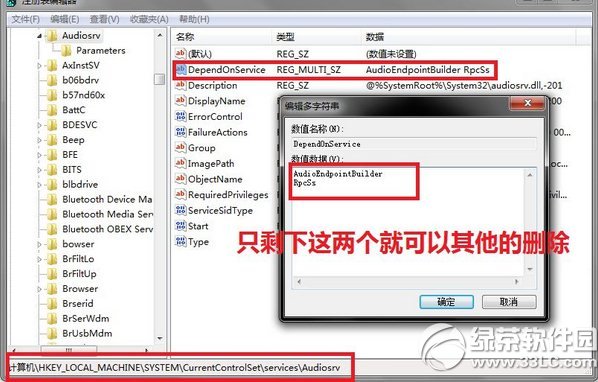
部分預設啟動的服務(如 Windows Search、Superfetch、IP Helper 等)在舊式硬體上會持續佔用 CPU。建議依需求停用:
services.msc 開啟服務管理員。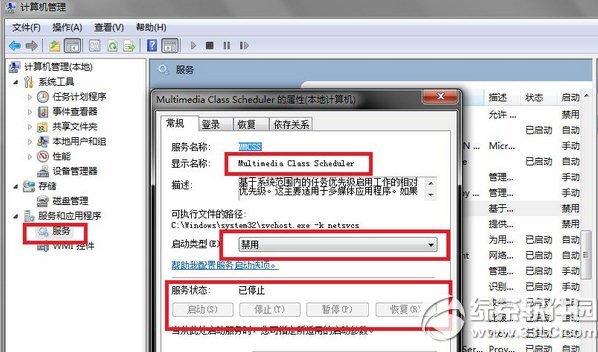
完成上述設定後,重新啟動電腦。開機進入桌面後,開啟工作管理員(Ctrl + Shift + Esc)觀察 CPU 使用率曲線,應明顯下降並穩定在低檔。若問題持續,建議進一步掃毒、檢查啟動項或考慮重裝系統。
msconfig 或第三方工具(如 Autoruns)精簡開機自啟項目。遵循本教學操作,多數 Win7 CPU 100% 問題可獲得根治。若仍無改善,請考慮硬體老化或升級至 Windows 10/11 以獲得更好的資源管理機制。
Windows 7 啟用 Aero 玻璃特效完整檢查清單:版本確認、Aero Peek、主題設置三步到位
Win7 分區後只顯示盤符無容量、雙擊報「訊號燈逾時」?硬碟故障排查優先順序指南
Win7 找不到 FlashPaper 印表機?啟用 Print Spooler 服務後重裝 FlashPaper 即可解決
Windows 7 系統服務基礎知識:啟動類型差異、手動 vs 禁用、修改前備份
Win7 線上看影片出現黑屏、白塊?關閉 GPU 硬體加速渲染徹底解決
Win7 批次檔一鍵啟用/停用無線網卡,devcon 指令搭配硬體 ID 自動化