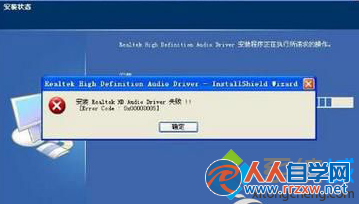
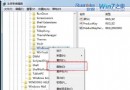
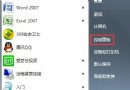
Windows 7 連上 Wi-Fi/有線網路卻顯示黃色驚嘆號、提示 「網路連線受限」 (無法取得 IP、無法存取網際網路),通常是網路介面卡狀態異常或 DHCP 協商失敗。透過「修復」功能或手動停用/啟用介面卡,可快速重置網路協議棧恢復連線。
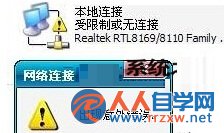
方法一:使用內建「修復」功能 (推薦首選)
- 桌面「電腦」右鍵 → 「內容」 → 左側 「進階系統設定」 → 「硬體」頁籤 → 「裝置管理員」 → 「網路介面卡」 → 右鍵對應介面卡 (如 Realtek/Intel/Atheros) → 「停用裝置」 → 確定。
- 稍待片刻 → 再右鍵同一介面卡 → 「啟用裝置」。
或: 控制台 → 「網路和網際網路」 → 「網路和共用中心」 → 左側 「變更介面卡設定」 → 右鍵連線圖示 (區域連線/無線網路連線) → 「診斷」/「修復」 → 等待自動重置 IP、清除 DNS 快取、重新協商 DHCP。
方法二:手動停用/啟用介面卡 (修復無效時使用)
- 同樣進入「變更介面卡設定」視窗。
- 右鍵有問題的連線圖示 → 「停用」 → 圖示變灰。
- 再右鍵同一圖示 → 「啟用」 → 重新取得 IP、恢復網路存取。
兩種方法均不需重開機,通常 30 秒內即可解決「受限」問題。若頻繁發生,建議更新網卡驅動、檢查路由器 DHCP 設定、排除軟體防火牆攔截、或將電源管理中網卡「允許電腦關閉裝置以節省電源」取消勾選。