從下載 ISO 到進入桌面,Win7 USB 安裝全流程圖文詳解。涵蓋工具準備、BIOS 開機順序設定、磁碟分區規劃、安裝精靈操作,適合首次安裝或重灌系統的使用者。
準備工作
- 8GB 以上 USB 隨身碟(資料請先備份,製作過程會格式化)。
- Win7 ISO 映像檔(建議 SP1 官方原版,MSDN/itellyou 下載)。
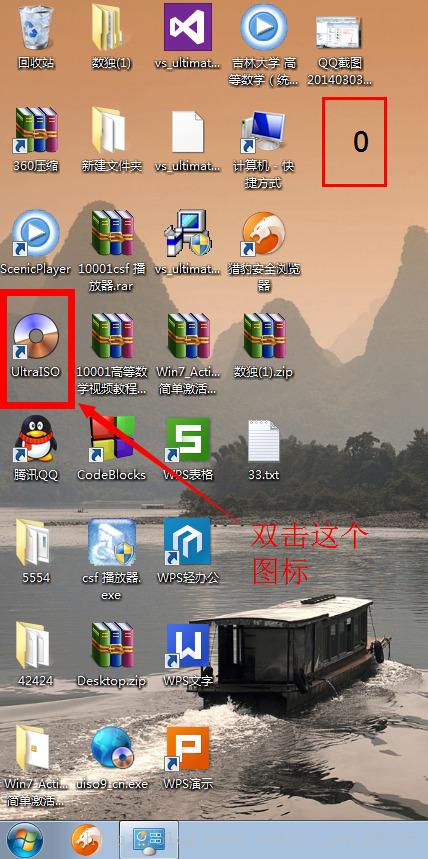
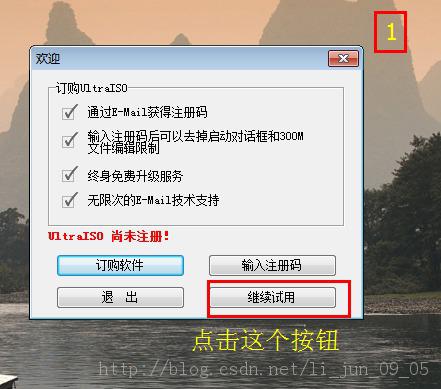
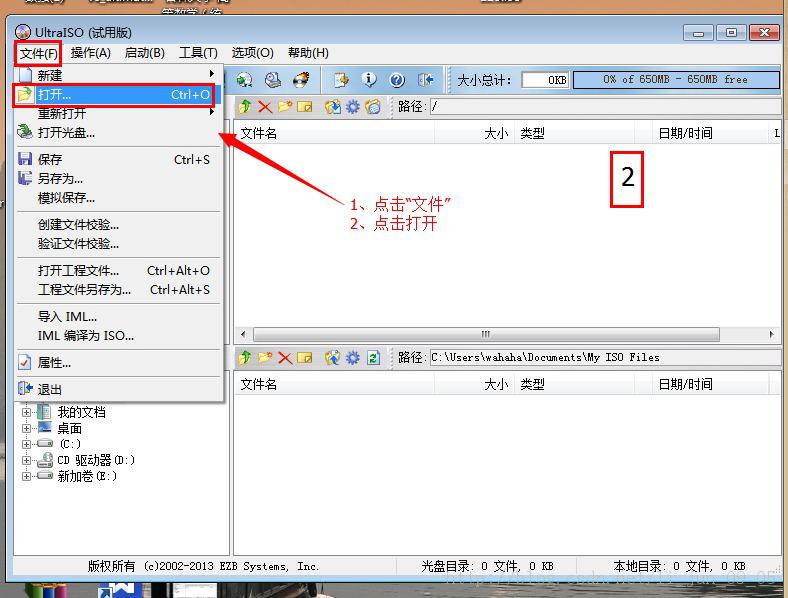
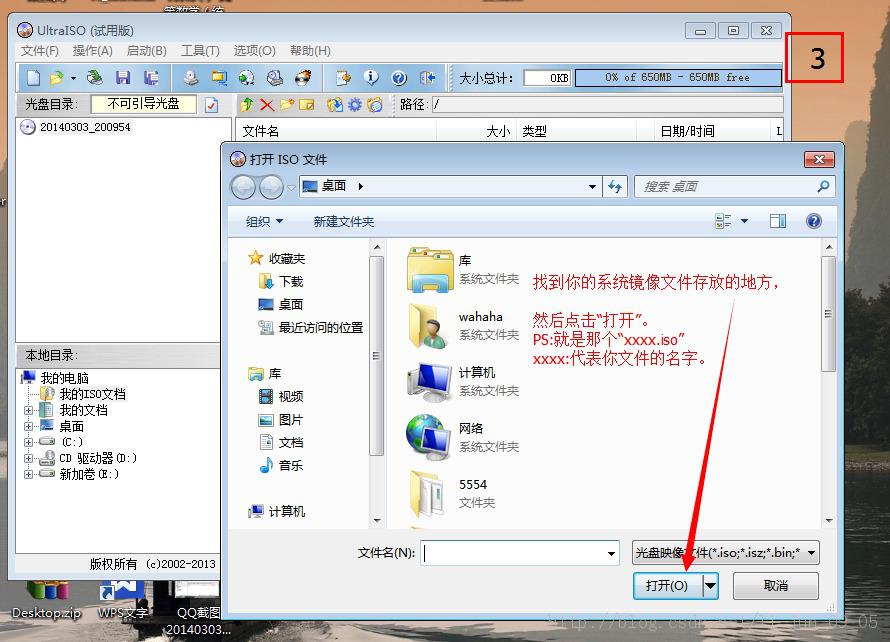
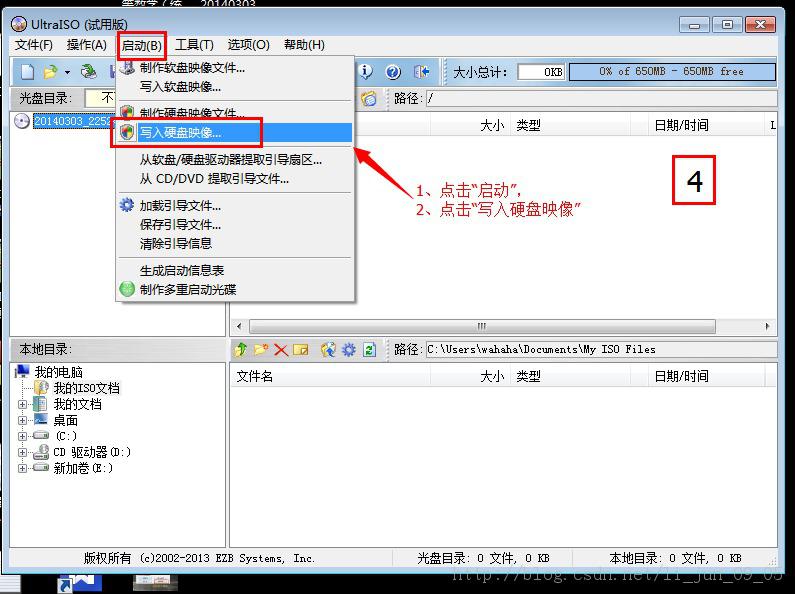
- 製作工具:Rufus(推薦,支援 UEFI/Legacy 雙模式)或 UltraISO(「軟碟通」)。
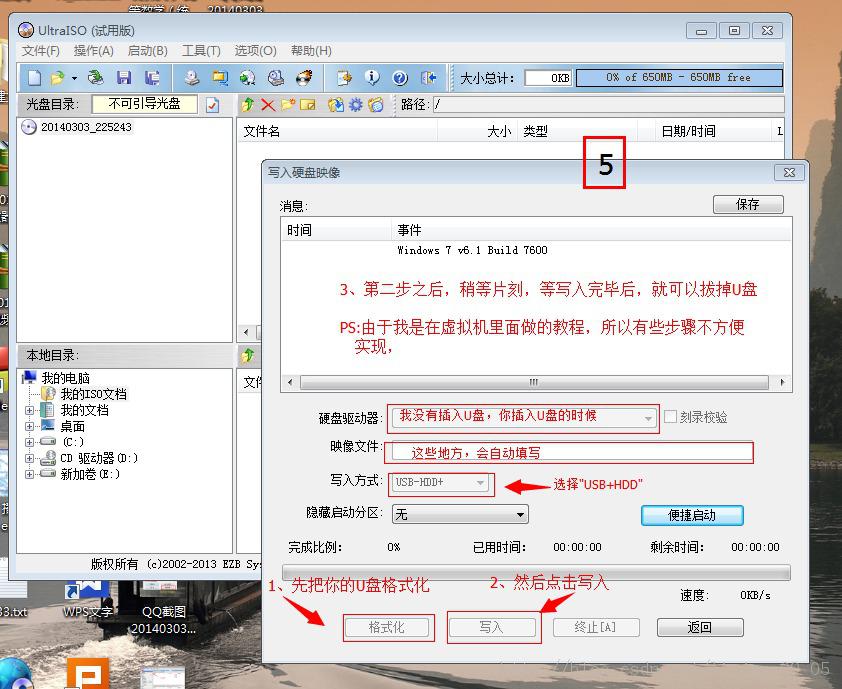
製作 USB 啟動碟(以 Rufus 為例)
- 插入 USB → 開啟 Rufus → 裝置選擇該 USB。
- 開機選擇:點擊「選取」載入 Win7 ISO。
- 分區配置:
- Legacy BIOS (MBR) → 選「MBR」
- UEFI 主機板 → 選「GPT」
(不確定請進 BIOS 看「Boot Mode」或嘗試雙模式:Rufus 3.18+ 支援「MBR (BIOS) + UEFI」)
- 檔案系統:NTFS(Win7 install.wim 超過 4GB 需 NTFS)。
- 點擊「開始」→ 確認警告 → 等待寫入完成(約 5-15 分鐘)。
BIOS 設定 USB 開機優先
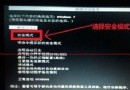
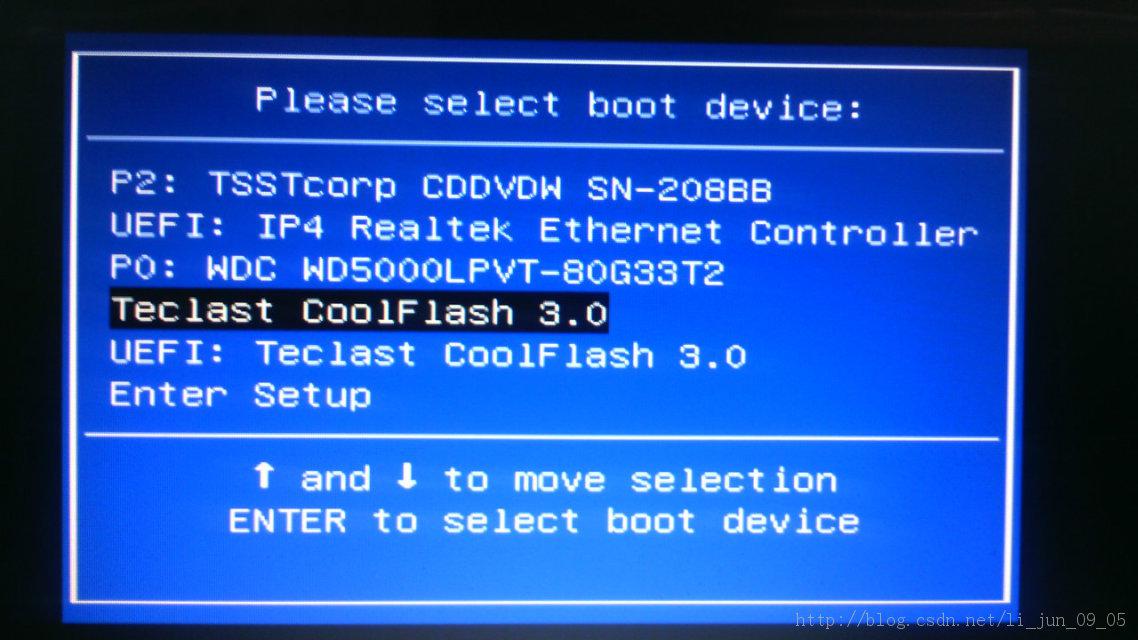
- 插入 USB 重啟,開機畫面連續點擊 F2/Del/F12/Esc(依廠牌不同)進入 BIOS/Boot Menu。
- 找到「Boot Order」/「Boot Priority」,將「USB HDD」/「USB Flash Drive」/「UEFI: USB」移至第一順位。
- 儲存離開(通常 F10 → Yes),電腦將從 USB 開機進入安裝程式。
安裝精靈關鍵步驟
- 語言/時間/鍵盤 → 「下一步」→ 「立即安裝」。
- 輸入產品金鑰(可跳過,稍後啟用)。
- 接受授權條款。
- 選擇「自訂:僅安裝 Windows (進階)」(勿選升級)。
- 磁碟分區(關鍵):
- 點擊「磁碟機選項 (進階)」
- 刪除舊分區(備份資料後) → 「新增」→ 設定 C 槽大小(建議 100GB+) → 「套用」
- 系統會自動建立 100-500MB「系統保留」分區(開機檔案),保留即可。
- 剩餘空間同樣「新增」建立 D、E 槽等資料分區。
- 選擇 C 槽 → 「下一步」,開始複製檔案、展開映像、安裝功能、更新、完成設定。
- 過程中會重啟數次,請勿拔除 USB,直到進入桌面。
安裝後必做事項
- 安裝晶片組、顯卡、聲音、網卡驅動程式(官網下載最新版)。
- Windows Update 安裝所有重要更新(含 SP1、IE11、.NET Framework)。
- 建立系統還原點,備份系統映像(控制台 → 備份與還原 → 建立系統映像)。
- 啟用防火牆、安裝防毒軟體、設定自動備份。
USB 安裝 Win7 已成主流,掌握完整流程,重灌系統不再求人,隨時擁有乾淨穩定的作業環境。