痛點:玩遊戲誤按 Ctrl+Alt+方向鍵 導致螢幕旋轉 90/180/270 度
Intel 顯示晶片驅動預設啟用螢幕旋轉熱鍵,許多遊戲、繪圖軟體使用相同修飾鍵組合,極易誤觸發。關閉熱鍵功能即可徹底杜絕誤旋轉,不影響正常顯示輸出。
六步停用熱鍵(Intel 顯示卡控制台)
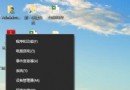
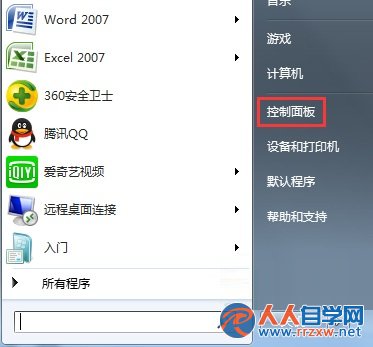
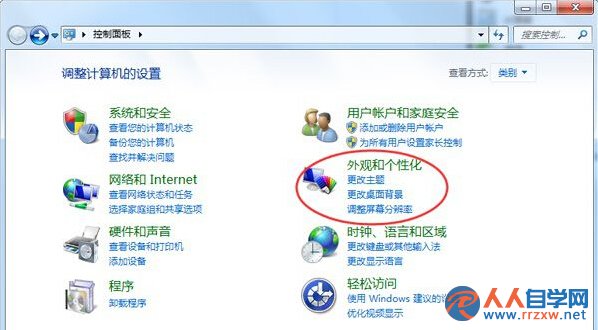
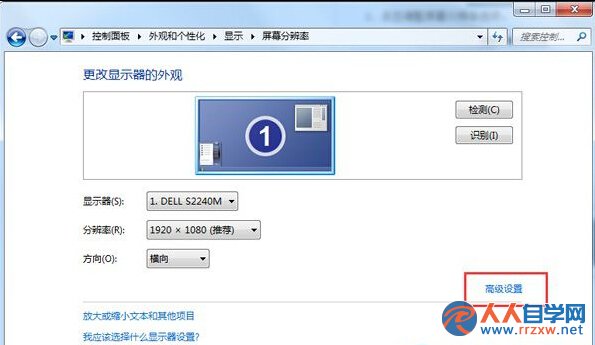
- 桌面空白處右鍵 → 若有「圖形選項」 直接進入第 5 步;否則 → 控制台 → 外觀與個人化 → 調整螢幕解析度。
- 點選「進階設定」。
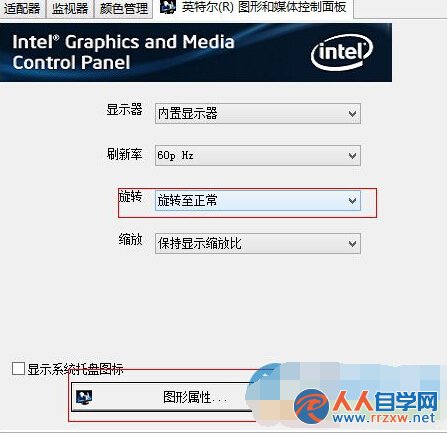
- 切換至「Intel 顯示晶片」 或同廠商索引標籤 → 點選「圖形屬性」 按鈕。
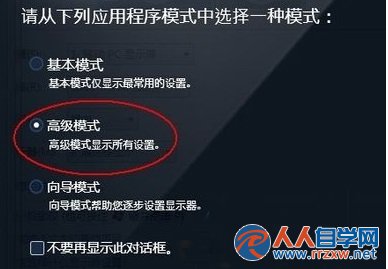
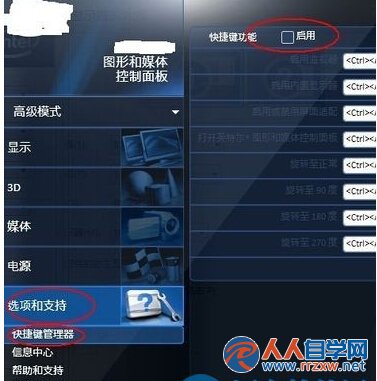
- 在 Intel 控制台選擇「進階模式」。
5. 左側選單 選項與支援 → 熱鍵管理 / 啟用熱鍵。
- 取消勾選「啟用熱鍵」 → 套用 → 確定。
其他顯示晶片對應設定
- NVIDIA: NVIDIA 控制台 → 桌面選單 → 關閉「啟用桌面熱鍵」(較少見)。
- AMD: Radeon 設定 → 熱鍵 → 停用「螢幕旋轉」。
- 若找不到圖形控制台,亦可在裝置管理員停用對應熱鍵服務(
igfxhk.exe、hkcmd.exe)。
需要時可隨時重新啟用
同路徑勾選「啟用熱鍵」即可恢復旋轉功能,適合偶爾需要直向顯示(程式碼閱覽、文件編排)的使用者彈性切換。
小結:Intel 顯示晶片控制台一個核取方塊,徹底解決 Win7 遊戲/工作中誤觸螢幕旋轉的困擾,建議所有筆電/整合顯示卡使用者預先關閉。