Windows XP Windows 7 Windows 2003 Windows Vista Windows 綜合教學 Linux 系統教學
Windows 10 Windows 8 Windows 2008 Windows NT Windows Server 電腦軟體教學

Win7 清除 DNS 快取指令:ipconfig /flushdns 一鍵解決網頁打不開

編輯:Win7 常見問題解答

當瀏覽器出現「找不到伺服器」、「DNS_PROBE_FINISHED_NXDOMAIN」或特定網頁無法開啟、解析到舊 IP 位址時,通常是本機 DNS 快取過期或受汙染。Win7 內建 ipconfig /flushdns 指令可快速清除快取,強制重新向 DNS 伺服器查詢最新解析紀錄。

操作步驟

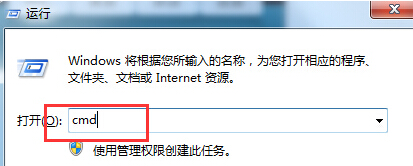
  1. 按 Win+R 開啟「執行」視窗。
  2. 輸入 cmd 按 Enter,開啟命令提示字元視窗。
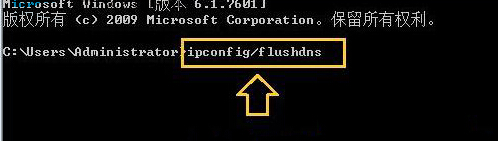
  3. 在命令列輸入:
    ipconfig /flushdns
    按 Enter 執行。
  4. 畫面顯示「成功清除 DNS 解析快取」即表示完成。
執行視窗輸入 cmd
命令提示字元執行 flushdns 成功訊息

常見應用情境

  • 更換網域 DNS 記錄後,本機仍解析到舊 IP。
  • 使用公共 DNS(如 8.8.8.8、1.1.1.1)後,舊快取導致解析異常。
  • 瀏覽器顯示「伺服器 IP 位址找不到」,但其他裝置正常。
  • 修改 hosts 檔案後需立即生效。

進階補充

若清除快取後問題持續,可嘗試:

  • 重新啟動 DNS Client 服務:net stop dnscache && net start dnscache
  • 檢查網路介面卡的 DNS 伺服器設定是否正確(自動取得或手動指定可用 DNS)。
  • 暫時停用防火牆/安全軟體測試是否攔截 DNS 查詢(埠 53)。

只需三個動作(Win+R → cmd → ipconfig /flushdns),即可解決多數 DNS 解析異常問題,是網路疑難排解的必備指令。

Copyright © Windows教程網 All Rights Reserved