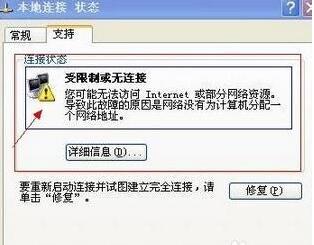
Win7 右下角網路圖示顯示黃色驚嘆號,提示「區域連線受限或無連線」,代表電腦已連上路由器/交換器,但無法取得有效 IP 位址或無法存取網際網路。以下依可能性由高到低排查。
1. 確認網卡驅動程式正常
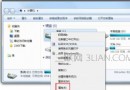
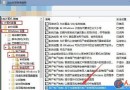
- 右鍵「電腦」→「管理」→「裝置管理員」→「網路介面卡」。
- 若網卡前有黃色驚嘆號、問號或紅色叉號,表示驅動異常。請至主機板/網卡廠商官網下載對應版本驅動重新安裝,完成後重開機。
2. 嘗試系統自動修復
- 右鍵「網路鄰居」→「內容」→ 右鍵「區域連線」→ 選擇「修復」(或「停用」後再「啟用」)。
- Windows 會嘗試重新申請 DHCP、重設 TCP/IP 堆疊、清除 DNS 快取等。
3. 手動指定 IP 位址(針對路由器未啟用 DHCP 或 DHCP 失效)
- 右鍵「區域連線」→「內容」→ 雙擊「網際網路通訊協定版本 4 (TCP/IPv4)」。
- 選擇「使用下列 IP 位址」,填入:
IP 位址:192.168.1.x(x 為 2~254,勿與其他裝置衝突)
子網路遮罩:255.255.255.0
預設閘道:路由器 IP(通常 192.168.1.1 或 192.168.0.1)
DNS 伺服器:可用路由器 IP、ISP 提供的 DNS、或公開 DNS(如 114.114.114.114、8.8.8.8)。
- 確定套用,測試網路連通性。
4. 進階排查
- 檢查網路線纜、水晶頭是否鬆動/斷線;嘗試換埠、換線。
- 重啟路由器/光纖猫(拔電 30 秒再接上)。
- 暫時關閉防火牆/防毒軟體測試。
- 命令提示字元執行
netsh winsock reset 重設 Winsock 目錄,再重開機。
多數情況下,驅動重裝或手動設定 IP 即可解決;若仍無效,請聯繫網管或 ISP 確認線路端狀態。