辦公室族群最怕的情況莫過於:正碼字碼到關鍵時刻,按下 Ctrl+Shift 或 Win+Space 卻發現輸入法完全不切換。這在 Windows 7 上算是「經典故障」,原因通常只有兩類:只有 Word 等 Office 應用程式失效,或是全系統都無法切換。下面分情況給出對應解法,照著做 3 分鐘內搞定。
情況一:僅 Word / Office 內無法切換
這是因為 Word 預設會接管輸入法控制權。請依循以下步驟開啟選項:
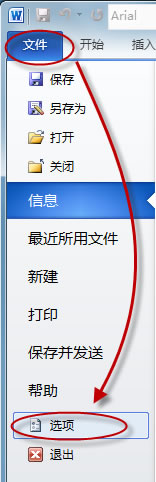
- 點選左上角 「檔案」→「選項」。
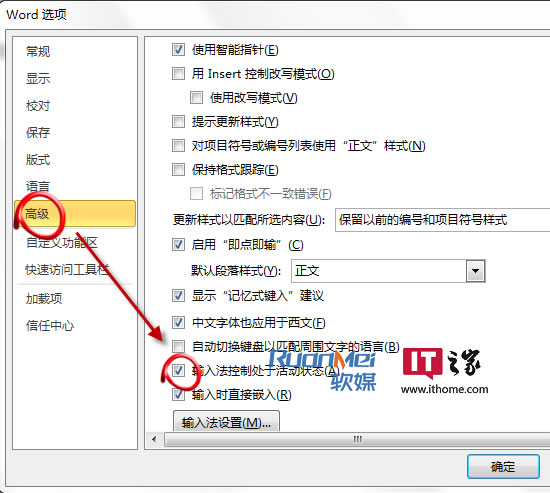
- 在彈出視窗切換到 「進階」 索引標籤。
- 往下捲動至 「編輯選項」 區塊,找到 「輸入法控制處於活動狀態」 並打勾。
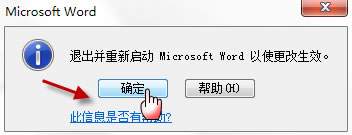
- 重新啟動 Word 即可恢復正常切換。
情況二:全系統(含記事本、瀏覽器)都切不換
此時多半是系統預設熱鍵與其他軟體衝突,或語言列設定被意外更動。解法是自訂一組不衝突的熱鍵:
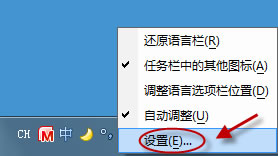
- 在工作列語言列圖示上按右鍵,選 「設定」。
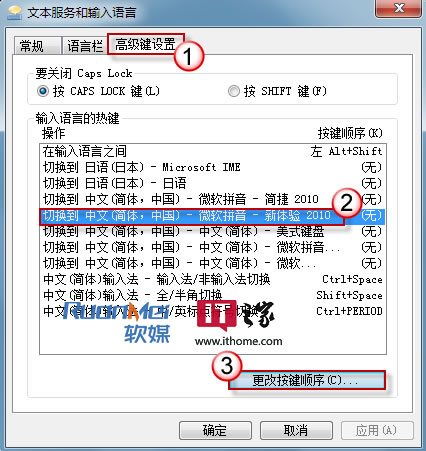
- 於「文字服務和輸入語言」視窗切到 「進階按鍵設定」 索引標籤。
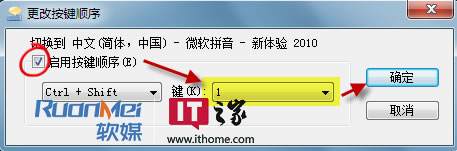
- 選中欲修改的動作(如「輸入語言切換」),點擊 「變更按鍵順序」。
- 在彈出的自訂視窗中,依個人習慣指定新熱鍵(建議避開 Ctrl+Shift、Alt+Shift 等常用組合),按「確定」儲存。
快速檢查清單
- ✅ 確認語言列未隱藏(工作列右鍵 → 工具列 → 語言列)
- ✅ 檢查是否安裝了鍵盤映射軟體(如 AutoHotKey、SharpKeys)導致攔截
- ✅ 重啟
ctfmon.exe(工作管理員 → 新增工作 → 輸入 ctfmon.exe)
依照上述步驟操作,絕大多數 Windows 7 輸入法切換失靈情況都能迎刃而解。若問題仍在,建議檢查鍵盤驅動程式或嘗試建立新使用者帳號測試。