使用 360 隨身 WiFi (或其他虛擬熱點軟體) 時,Win7 無線網路連線圖示出現黃色驚嘆號,顯示「無法存取網際網路」。這通常是 IP 位址租約過期、DHCP 衝突或無線網卡狀態異常導致。本文提供兩步驟快速排解流程。
現象
- 右下角網路圖示有黃色驚嘆號
- 無線網路連線狀態顯示「無法存取網際網路」或「未識別的網路」
- 手機/其他裝置連上熱點也上不了網
解法一:命令列重新獲取 IP (釋放/續約)
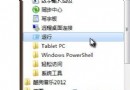
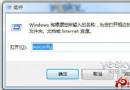
- 以系統管理員身分開啟「命令提示字元」(Win+R →
cmd → Ctrl+Shift+Enter)。
- 依序輸入以下指令:
ipconfig /release
ipconfig /renew


解法二:重新連線無線網路 (最有效、最簡單)
若指令法無效,嘗試這招「斷線重連大法」——實測成功率極高:
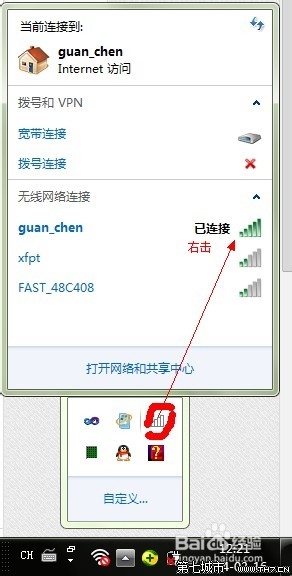
- 右下角網路圖示按右鍵 → 「開啟網路和共用中心」→ 左側「變更介面卡設定」。
- 找到「無線網路連線」(或對應 360 WiFi 的虛擬網卡),按右鍵 → 「停用」。
- 等待幾秒後,再按右鍵 → 「啟用」。
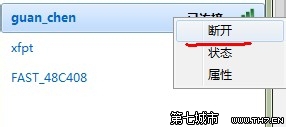
- 或直接在網路清單中點選該 WiFi → 「中斷連線」→ 重新點選「連線」。

進階排查 (若上述無效)
- 更新無線網卡驅動程式: 至筆電/網卡廠商官網下載最新驅動。
- 檢查 360 WiFi 驅動: 重新安裝 360 隨身 WiFi 驅動程式 (官網下載最新版)。
- 防火牆/防毒軟體攔截: 暫時關閉 Windows 防火牆或第三方防毒軟體測試。
- IP 衝突: 確認區域網路內無其他裝置使用相同靜態 IP。
實務經驗顯示,「重新連線」單一動作即能解決 80% 以上的 360 WiFi 黃色驚嘆號問題,建議優先嘗試。