Windows XP Windows 7 Windows 2003 Windows Vista Windows 綜合教學 Linux 系統教學
Windows 10 Windows 8 Windows 2008 Windows NT Windows Server 電腦軟體教學

圖解教學:在 MacBook Air 上完美安裝 Windows 7 雙系統

編輯:Win7 常見問題解答

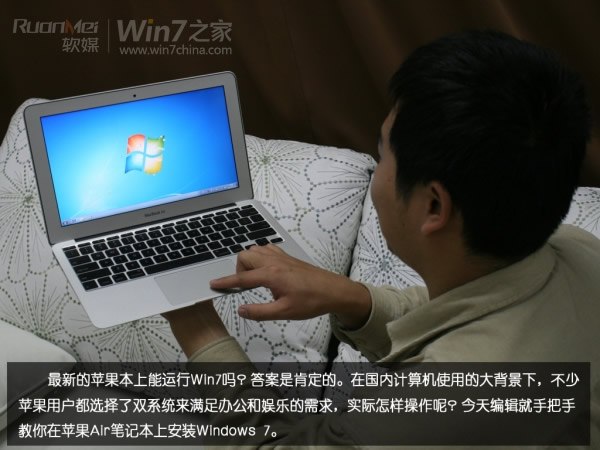
許多被 MacBook Air 輕薄機身吸引的使用者,卻因習慣 Windows 操作介面而猶豫不決。其實只要掌握正確流程,在 MacBook Air 上安裝 Windows 7 雙系統並不困難。本文將以圖文並茂方式,手把手帶你完成從準備工作到開機選單的完整部署。
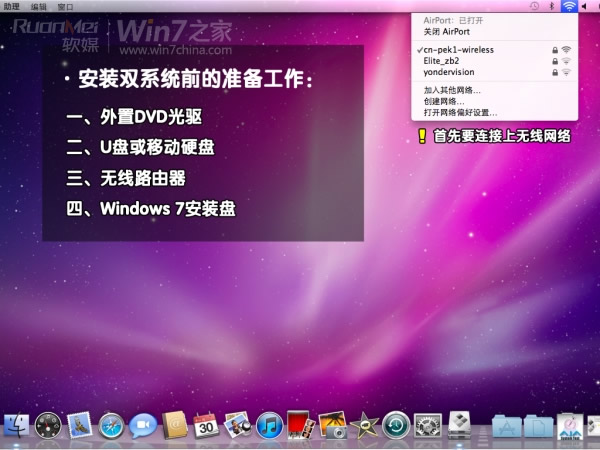
安裝前的四項必要準備

  • 外接 DVD 光碟機(或可開機 USB 隨身碟)
  • 備份用的 USB 隨身碟 / 行動硬碟
  • 無線網路基地台(確保安裝過程可連網抓驅動)
  • Windows 7 安裝光碟/ISO(建議 SP1 整合版)

準備工具清單
安裝前確認事項

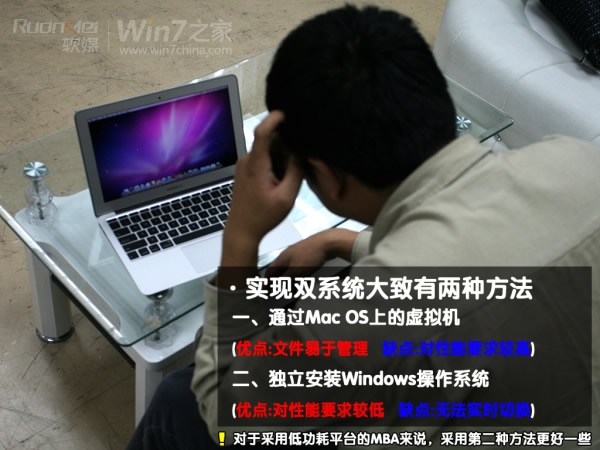
兩種雙系統實現路徑比較

方案優點缺點適用對象
虛擬機檔案管理易、隨時切換效能損耗大、3D/遊戲無法流暢執行輕度 Office、開發測試需求
獨立安裝硬體效能 100% 發揮、遊戲相容佳需重開機切換、分區規劃較繁瑣MBA 低功耗平台、追求效能者

結論: 鑑於 MacBook Air 採用低功耗 CPU,強烈建議採用 獨立安裝(Boot Camp 模式) 以獲得最佳體驗。

核心安裝流程概覽

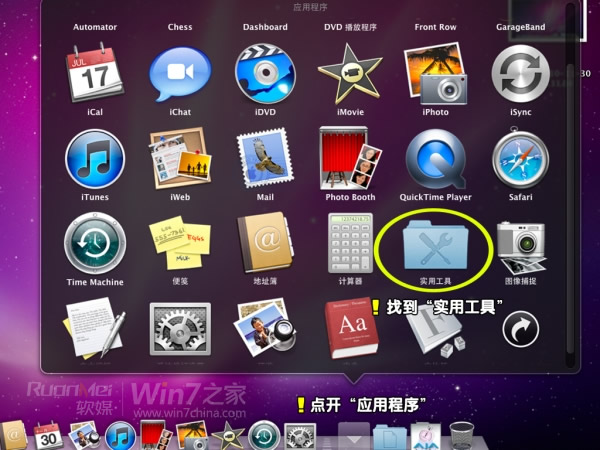
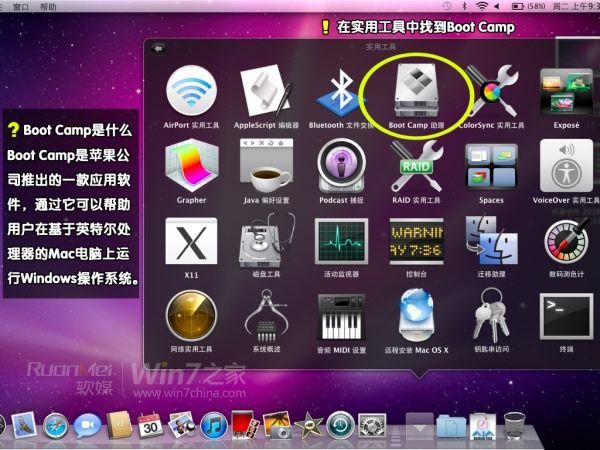
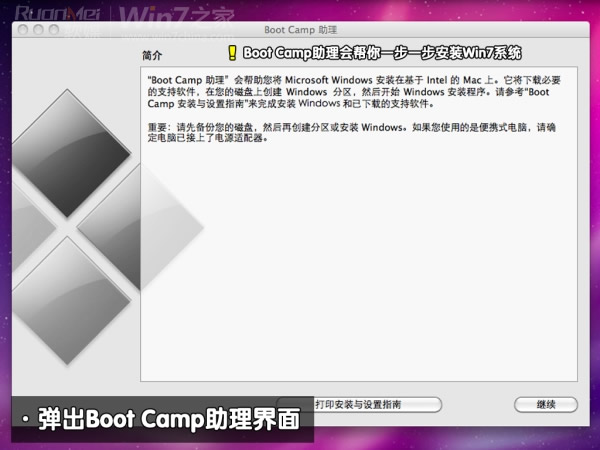
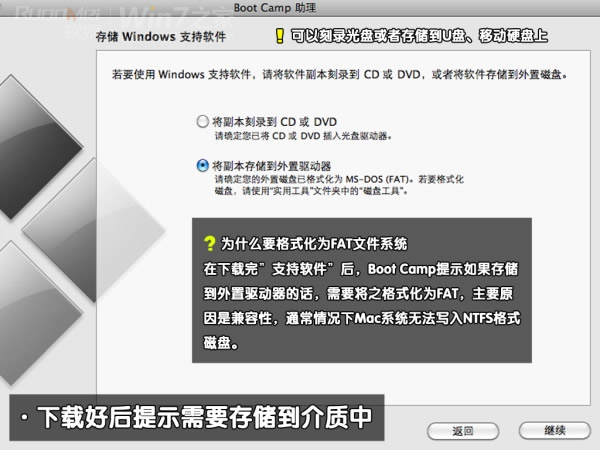
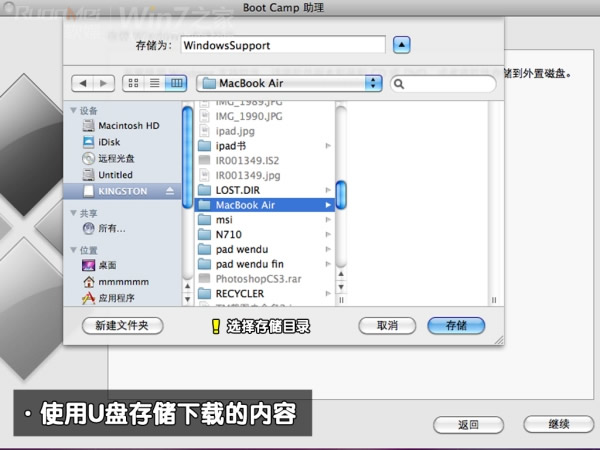
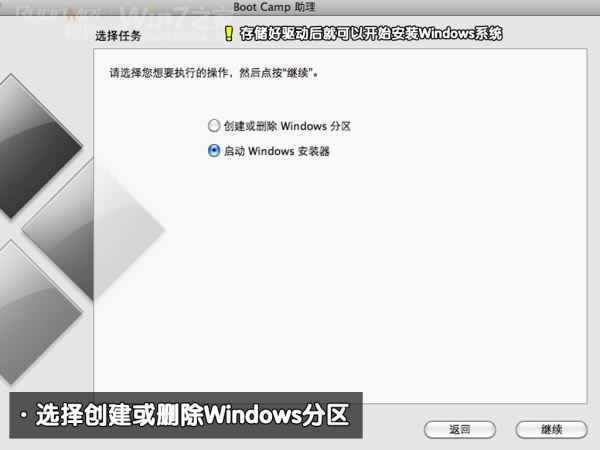
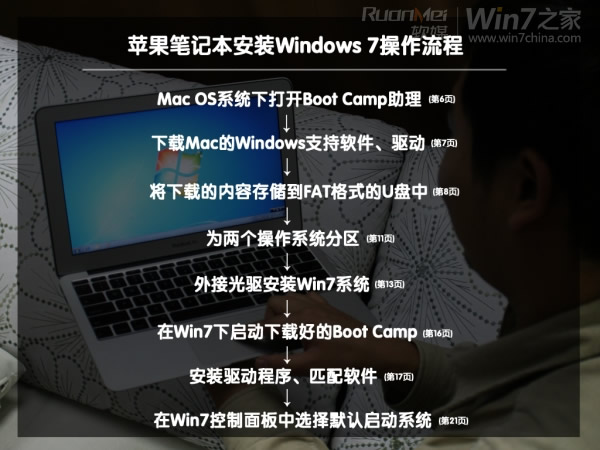
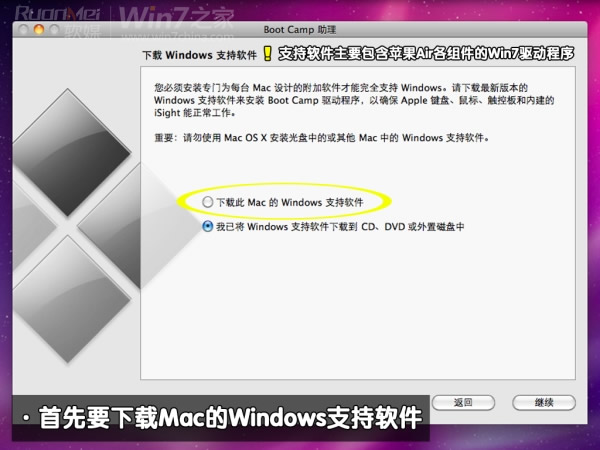
  1. 於 macOS 內使用 Boot Camp 助理 分割磁碟並下載 Windows 支援軟體(驅動程式)。
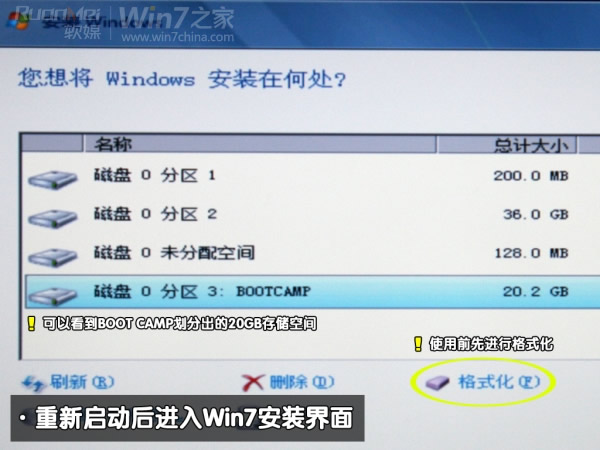
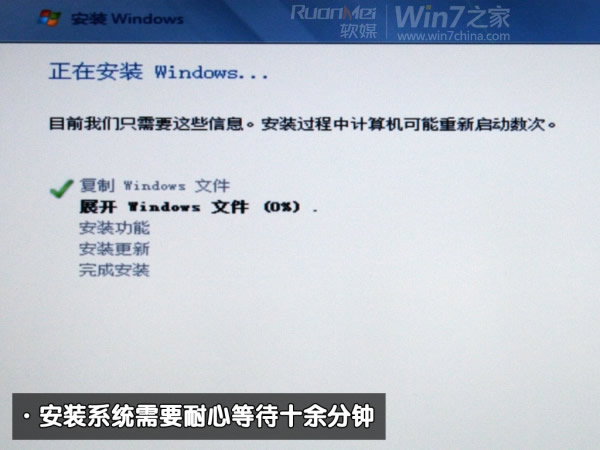
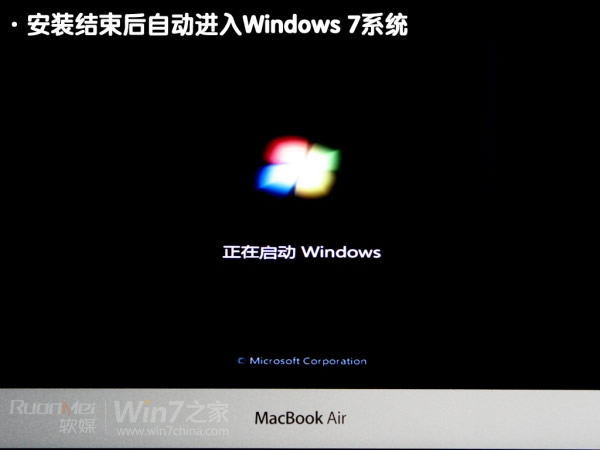
  2. 插入 Windows 7 安裝媒體,依畫面指示選擇 Boot Camp 建立的分區進行安裝(記得格式化為 NTFS)。
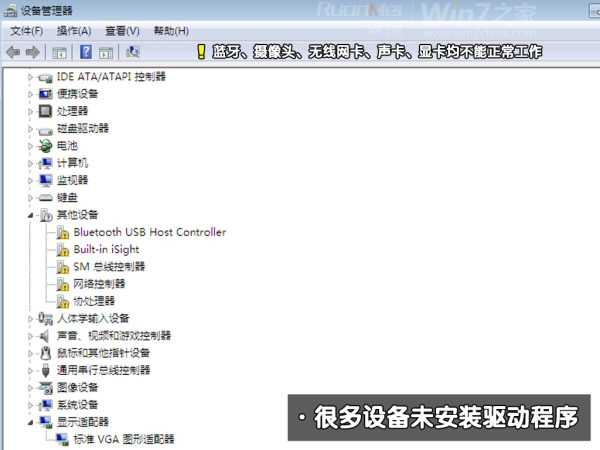
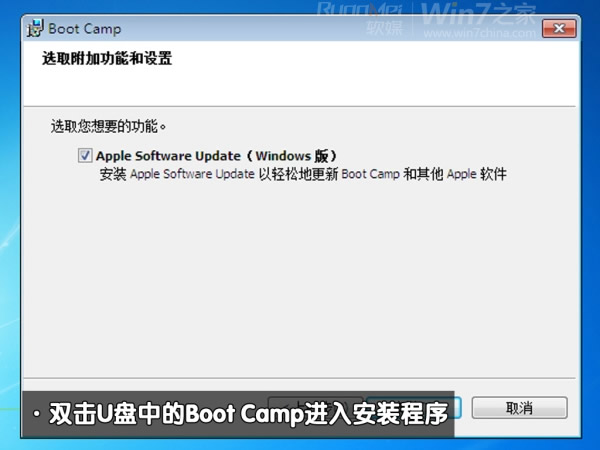
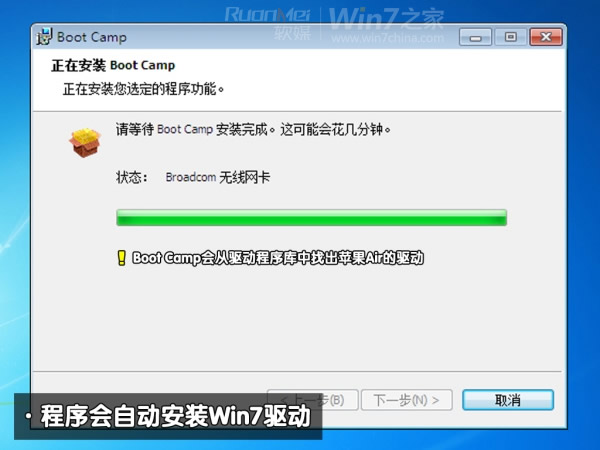
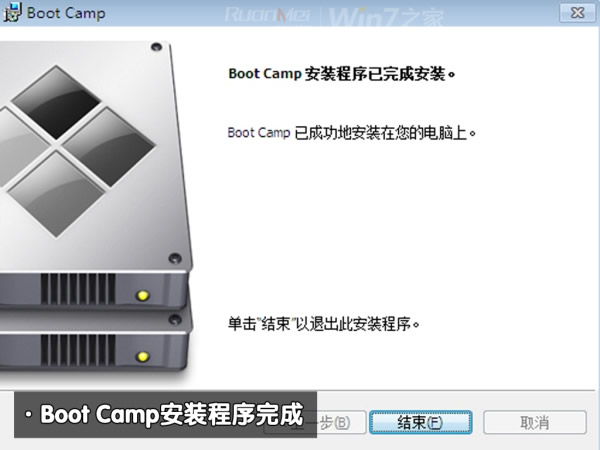
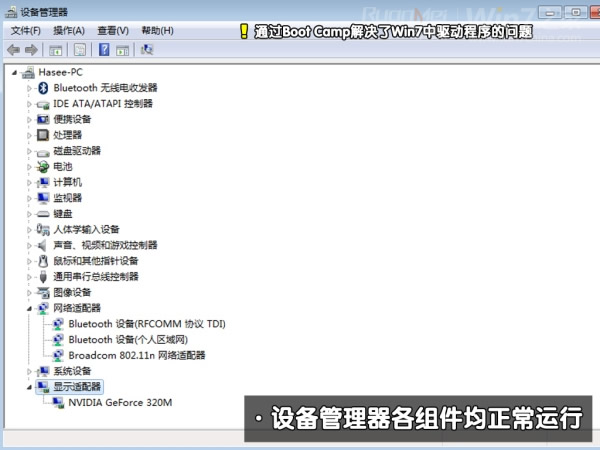
  3. 安裝完成進入 Windows 桌面後,執行 Boot Camp 光碟/USB 內的 setup.exe 安裝所有驅動(顯示卡、音效、觸控板、鍵盤背光等)。
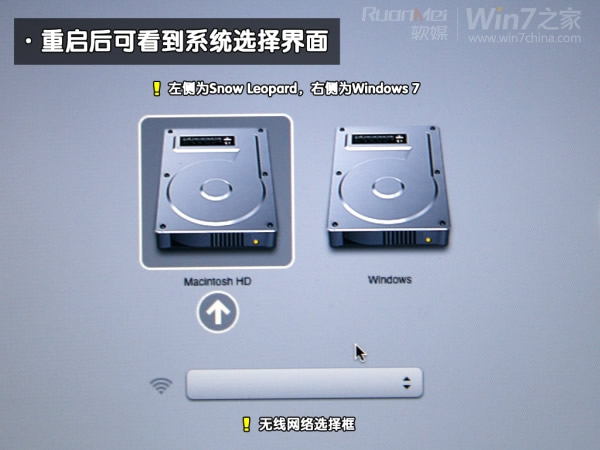
  4. 重新開機,按住 Option (Alt) 鍵即可在 macOS 與 Windows 7 之間自由切換。

常見問題 FAQ

Q: 安裝後鍵盤按鍵對應錯誤(如 `~` 鍵變成 `<`)?
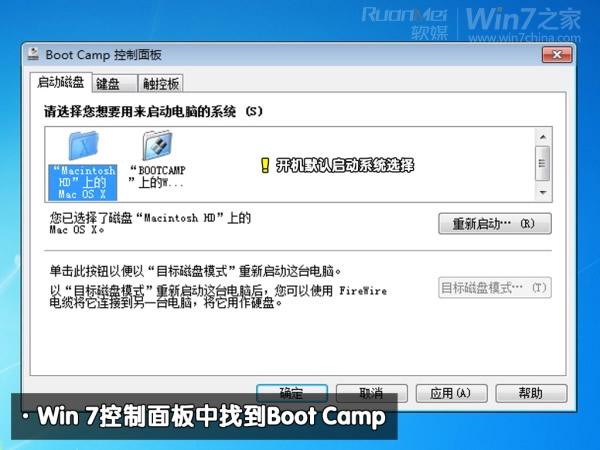
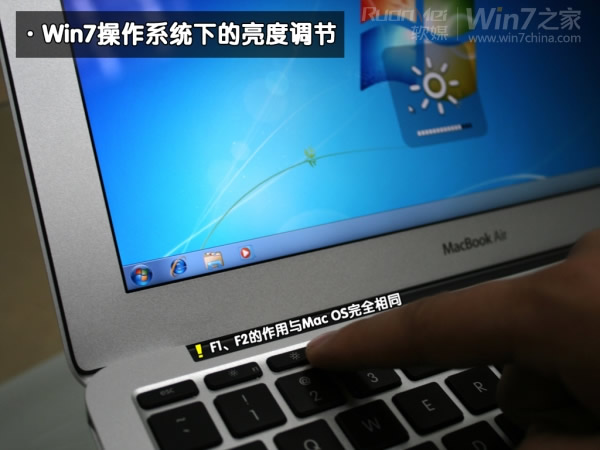
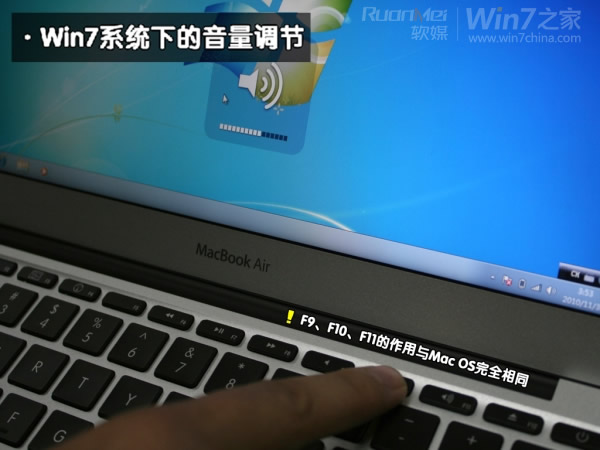
A: 於 Boot Camp 控制台 → 鍵盤 → 勾選「使用所有 F1、F2 等鍵作為標準功能鍵」,並確認鍵盤類型為「美式」。
Q: 觸控板無法雙指右鍵、三指拖曳?
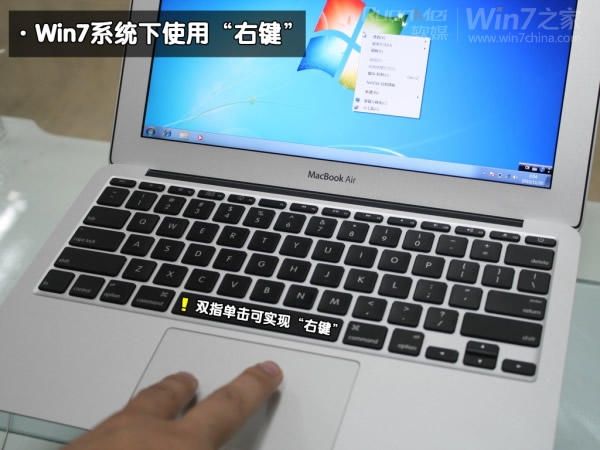
A: 必須完整安裝 Boot Camp 驅動套件,並在 Boot Camp 控制台 → 觸控板啟用對應手勢。
Q: 如何移除 Windows 分區回復單一 macOS?
A: 於 macOS 內再次開啟 Boot Camp 助理,選擇「移除 Windows 7 或更新版本」即可無損合併磁碟。

完成上述步驟,你的 MacBook Air 就能同時擁有 macOS 的優雅與 Windows 7 的相容性。無論是處理公司專屬 ERP 系統,還是享受 Steam 遊戲大作,都能隨心切換,真正實現「魚與熊掌兼得」。

Copyright © Windows教程網 All Rights Reserved