Win7 系統下攝影機無法使用、畫面黑屏或提示裝置錯誤,多半為驅動程式損壞或版本不符。透過裝置管理員手動更新驅動,可快速修復。
修復步驟
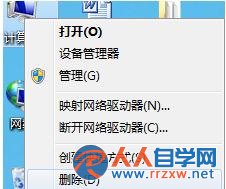
- 右鍵「電腦」→「管理」→ 左側選「裝置管理員」。
- 展開「影像裝置」,找到攝影機項目(如 USB Video Device、Integrated Camera),右鍵選「更新驅動程式軟體」。
- 選擇「瀏覽電腦尋找驅動程式軟體」→「從電腦的裝置驅動程式清單中選擇」。
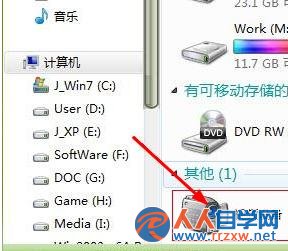
- 在清單中選取 USB 視訊裝置 相容驅動,點選「下一步」安裝,完成後重新開機測試。
若仍無法使用,請至筆電/攝影機官網下載專用驅動安裝,或檢查隱私權設定是否允許應用程式存取攝影機(Win10 以上版本適用,Win7 無此設定)。