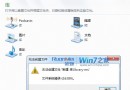
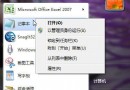
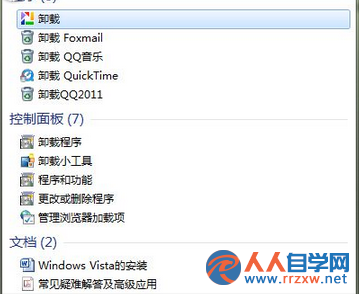
前置條件
- 僅 **Windows 7 旗艦版/企業版/專業版** 內建 IIS(Internet Information Services),家庭版/入門版不支援。
- 需系統管理員權限。
IIS 簡介
IIS 是微軟的 Web 伺服器套件,包含 WWW、FTP、SMTP、NNTP 等服務,適合本機開發測試 ASP.NET、PHP、靜態網頁等。
安裝 IIS
- 開啟 Windows 功能
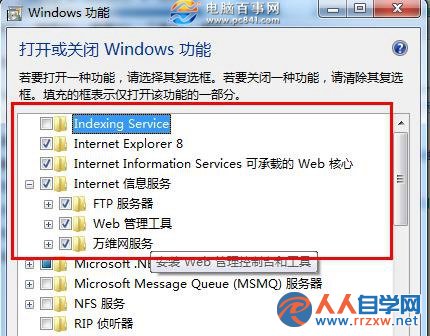
「控制台」→「程式」→「開啟或關閉 Windows 功能」。

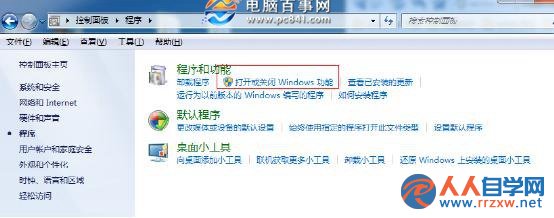
- 勾選 IIS 相關元件
展開「Internet 資訊服務」,**務必逐項展開子節點全數勾選**(單勾父節點不會自動勾選子項)。建議完整勾選:
WWW 服務(含應用程式開發、常見 HTTP 功能、效能、安全性等)
FTP 伺服器
管理工具(含 IIS 管理主控台、管理腳本等)
- 等待安裝完成
系統會自動下載/複製檔案並設定,完成後即可在「系統管理工具」找到「Internet Information Services (IIS) 管理員」。
建立 FTP 站台
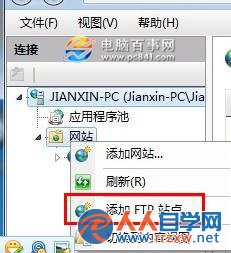
- 開啟 IIS 管理員,右鍵「網站」→「新增 FTP 站台」。
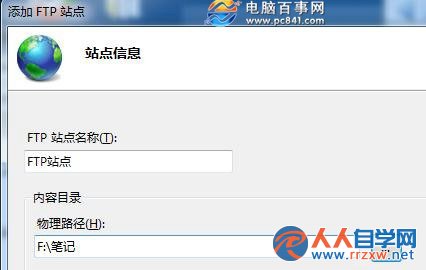
- 輸入站台名稱、實體路徑(網站根目錄)。
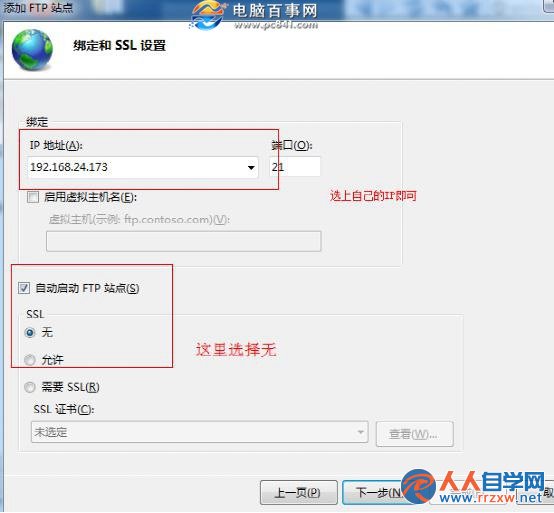
- 繫結 IP(預設「所有未指派」)、連接埠 21、SSL 選「無」(測試環境)。
- 驗證選「基本」、授權規則選「指定使用者」或「所有使用者」,權限給「讀取/寫入」。
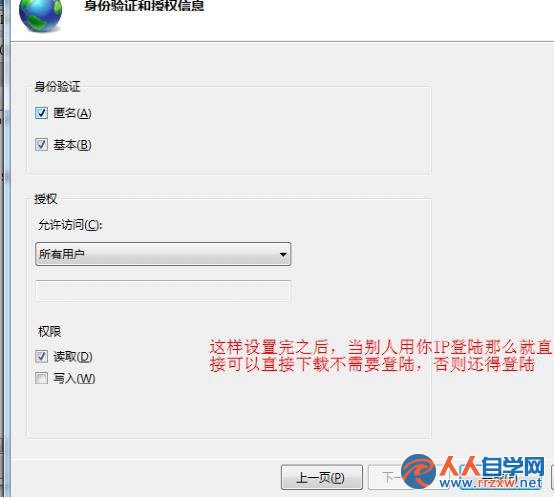
- 完成嚮導,FTP 站台即建立完成。
測試與後續
- 將網頁程式放入根目錄,瀏覽器輸入
https://localhost 或 ftp://localhost 測試。
- 正式環境建議啟用 SSL、設定防火牆規則、建立專用 FTP 使用者帳號、定期備份。