為何需要密碼重設磁碟?
Windows 本機帳號若遺忘密碼,無 Microsoft 帳號線上重設管道,唯一官方解鎖方式即為「密碼重設磁碟」。必須在記得密碼時預先製作,遺忘後無法補救。製作過程簡單,一支 USB 隨身碟即可完成。
三步製作密碼重設磁碟
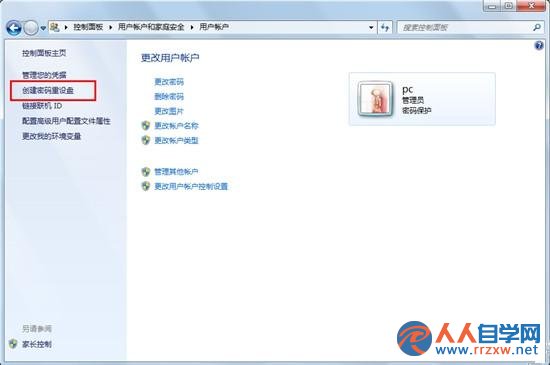
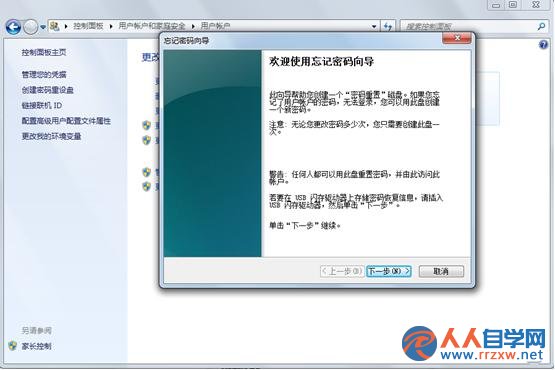
- 插入 USB 隨身碟(資料會被覆蓋,請先備份) → 控制台 → 使用者帳戶** → 左側「建立密碼重設磁碟」。
- 嚮導視窗 → 下一步 → 選擇 USB 裝置 → 下一步 → 輸入目前使用者密碼 → 下一步 → 等待進度條完成 → 完成。
- USB 根目錄將產生
userkey.psw 加密金鑰檔,請妥善保管(建議貼標籤、放入保險箱)。
使用時機與操作
- 登入畫面輸入錯誤密碼 → 系統提示「密碼錯誤」下方出現「重設密碼」 連結。
- 插入預先製作的 USB 重設磁碟 → 點選「重設密碼」 → 依嚮導選擇磁碟 → 設定新密碼與提示 → 完成登入。
重要限制與補充
- 僅適用本機帳號,Microsoft 帳號、網域帳號不適用(需線上重設)。
- 每位使用者獨立製作,A 帳號的重設磁碟無法解鎖 B 帳號。
- USB 遺失/損壞 → 重設管道消失,建議製作兩份備份於不同地點。
- 企業環境可透過群組原則強制要求使用者建立重設磁碟(
User Configuration\Administrative Templates\System\Logon)。
小結:花 1 分鐘製作一支 USB 密碼重設磁碟,為本機帳號加上「保險繩」,避免遺忘密碼導致資料無法存取的絕望局面。