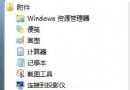
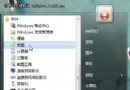
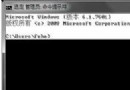
單純設定「隱藏」屬性根本擋不住稍懂電腦的人(隨時可在資料夾選項勾選「顯示隱藏檔案」)。Win7 內建一個鮮為人知的 CMD 技巧,能建立一個在圖形介面無法直接進入、需透過命令列才能存取的特殊資料夾,適合存放隱私檔案。
cmd 開啟命令提示字元。md d:\aaa..\md 後有空格,aaa 後為 兩個句點 再加 反斜線,缺一不可。

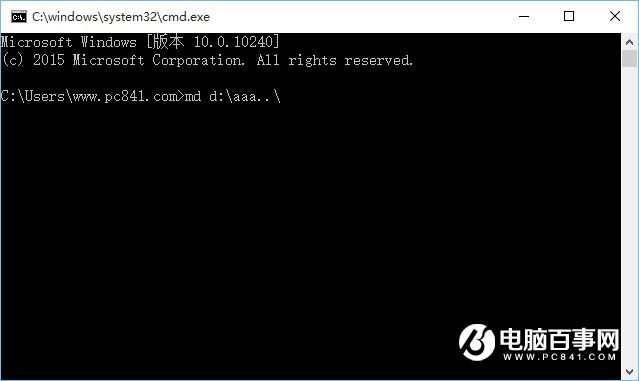
start d:\aaa..\. 結尾的特性,配合 .. 讓總管解析路徑失效;CMD start 參數解析不同,可正常開啟。secret..\),路徑可放在任意 NTFS 分區。rd d:\aaa..\。這招不需第三方軟體、不修改登錄、不占資源,是 Win7 時代經典的「偽加密」小技巧。
Win7 內建虛擬 Wi-Fi 熱點功能:以管理員指令架設無線路由器完整教學
Win7 與 Mac OS X 共享印表機完整設定:LPD 協定跨平台列印
Win7 播放影片 CPU 佔用率過高?Windows Media Player 關閉 DirectX 視訊加速、停用自動更新與螢幕保護程式干擾即可降低
Win7 旗艦版視窗頻繁失去焦點?修改登錄表 ForegroundLockTimeout 徹底解決
Win7 上網彈出「需要輸入網路密碼」?調整 LAN Manager 驗證等級或儲存憑證解決
Win7 建立桌面捷徑完整教學:右鍵新建、拖曳發送到、鍵盤快捷鍵三大法