Win7 建立桌面捷徑有多種方法,適用不同場景。以下圖文詳解三大主流做法。
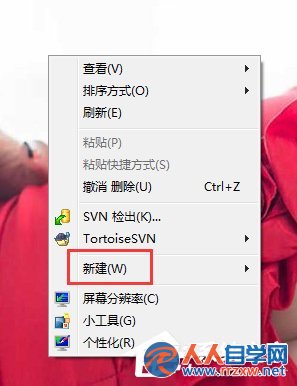
方法一:右鍵「新增」→「捷徑」精確指定目標
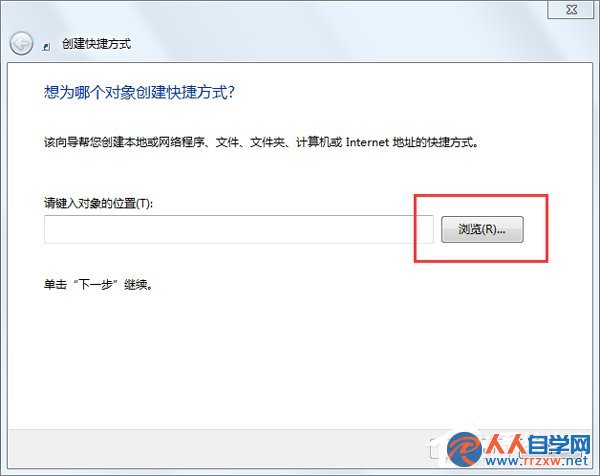
- 桌面空白處右鍵 → 選「新增」→「捷徑」。
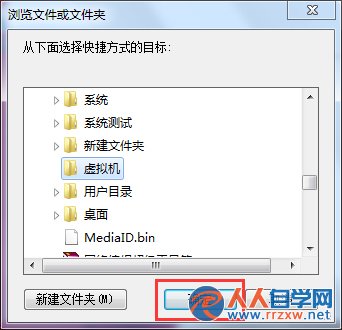
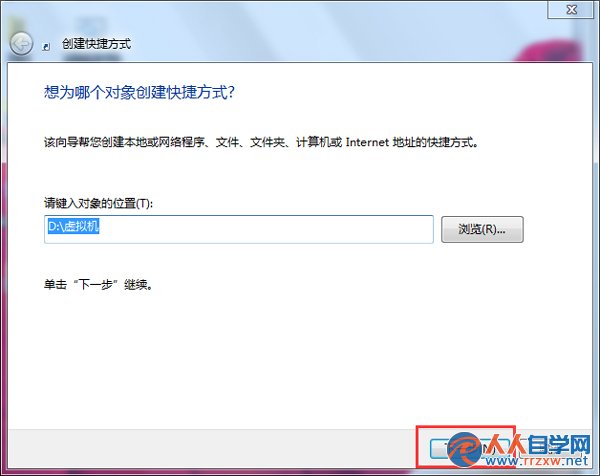
- 點「瀏覽」選擇目標檔案/資料夾/程式 → 確定。
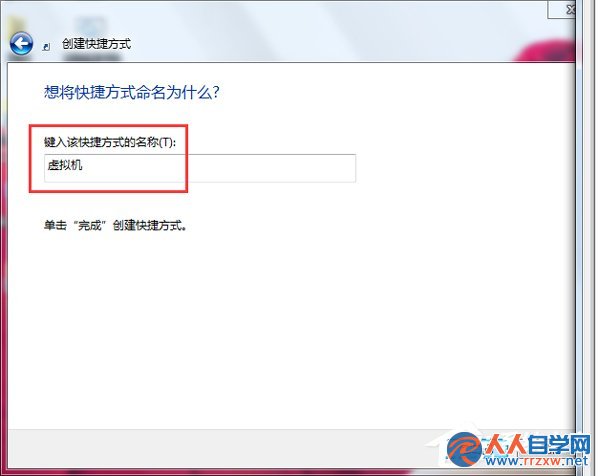
- 點「下一步」→ 輸入捷徑名稱 → 「完成」。
- 桌面出現捷徑圖示。
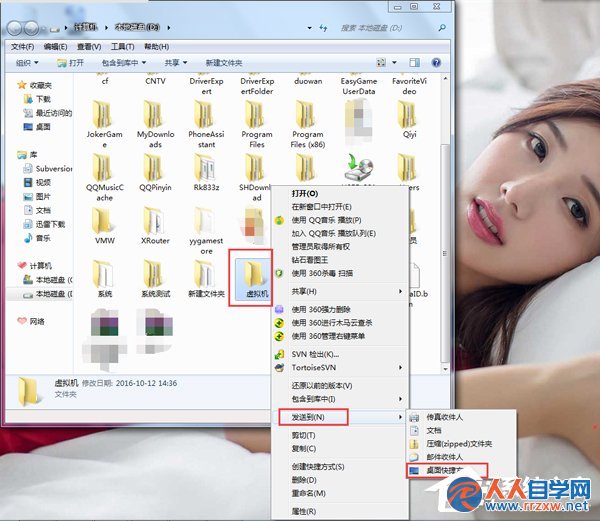
方法二:右鍵目標 →「傳送到」→「桌面捷徑」(最快)
- 在資源管理器找到目標檔案/資料夾/程式。
- 右鍵 → 「傳送到」→「桌面捷徑」。
- 桌面立即出現捷徑。
方法三:鍵盤高手專用 —— Alt+F, W, S 快速新建捷徑
在資源管理器選中目標 → 按 Alt+F 開啟「檔案」選單 → W 選「新增」→ S 選「捷徑」,同樣彈出建立捷徑精靈。
提示: 捷徑圖示右鍵「內容」→「捷徑」分頁可設定熱鍵(如 Ctrl+Alt+W)啟動程式,更快。