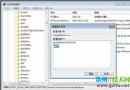
問題現象
插入麥克風後,錄音裝置清單為空,僅顯示「未安裝音訊裝置」,實際上麥克風硬體正常,只是被系統「停用」或「隱藏」了。
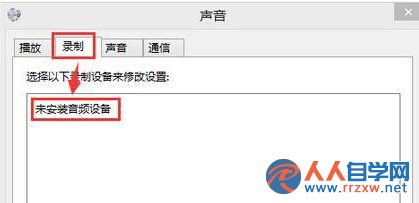
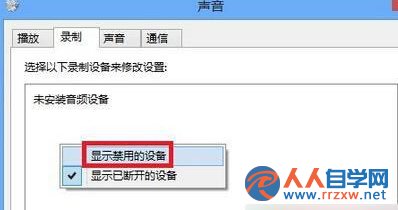
三步驟啟用隱藏麥克風
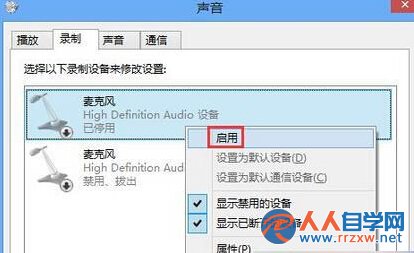
- 在「錄音」分頁空白處右鍵,勾選「顯示已停用的裝置」。
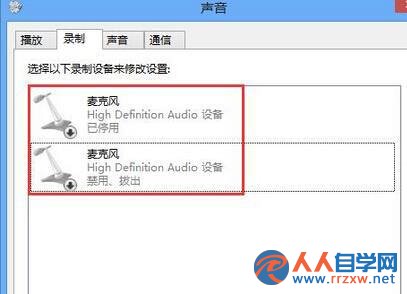
- 列表會出現灰色的「麥克風」項目,右鍵選「啟用」。
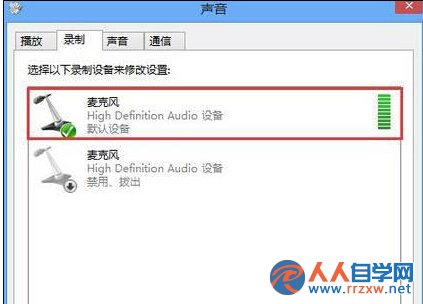
- 確認裝置圖示變亮、音量條有反應,即可正常使用。
後續設定建議
- 右鍵麥克風→「屬性」→「層級」調整音量與增益。
- 在「通訊」分頁設定「Windows 偵測到通訊活動時」為「不做任何動作」,避免自動降低其他聲音。
- 若仍無聲音,請更新主機板/聲晶片驅動程式(Realtek、Conexant 等官網下載)。