Windows XP Windows 7 Windows 2003 Windows Vista Windows 綜合教學 Linux 系統教學
Windows 10 Windows 8 Windows 2008 Windows NT Windows Server 電腦軟體教學

Win7 連接共享印表機出現 0x80070035 錯誤?服務、Guest 帳號、群組原則三重檢查徹底解決

編輯:Win7 常見問題解答

Windows 7 連接網路共享印表機時若出現 0x80070035「找不到網路路徑」,通常是 關鍵服務未啟動、Guest 帳號被停用、或群組原則封鎖來賓存取 所致。依照以下四階段檢查設定,可徹底解決共享印表機連線失敗。

階段一:確認關鍵服務皆設為自動並已啟動

Win+R → services.msc → 確認下列服務啟動類型為「自動」且狀態為「執行中」:

  • TCP/IP NetBIOS Helper
  • Workstation
  • Remote Desktop Configuration
  • Print Spooler

階段二:印表機主機端共享與權限設定

  1. 確認印表機可正常列印 → 「印表機內容」 → 「共用」頁籤 → 勾選「共用這台印表機」 → 設定共用名稱。
  2. 「安全性」頁籤 → 確認 Everyone / Guest 具有「列印」權限。

階段三:啟用 Guest 帳號並調整群組原則(關鍵)

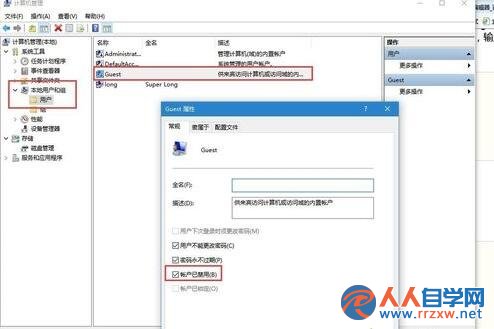
  1. Win+R → compmgmt.msc → 「本機使用者和群組」 → 「使用者」 → Guest → 取消勾選「帳號已停用」。
    啟用 Guest 帳號
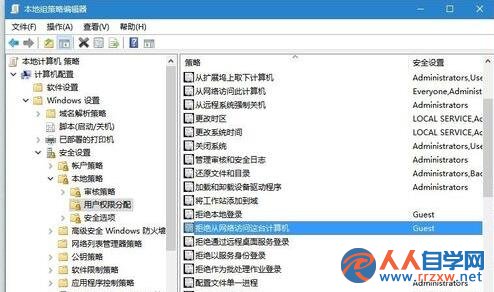
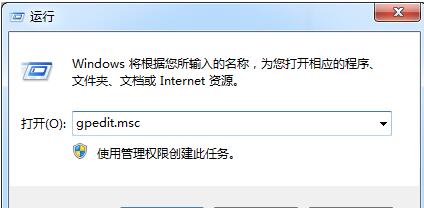
  2. Win+R → gpedit.msc → 依序展開:
    電腦設定 → Windows 設定 → 安全性設定 → 本機原則 → 使用者權限指派
    • 找到 「拒絕從網路存取這台電腦」 → 移除 Guest。
    移除 Guest 拒絕網路存取
  3. 同視窗 → 安全性選項:
    • 「帳號: 來賓帳號狀態」 → 已啟用
    • 「帳號: 使用空白密碼的本機帳號僅允許主控台登入」 → 已停用(允許網路空密碼登入)
    安全性選項設定

階段四:連線共享印表機

Win+R → 輸入 \\192.168.x.x (印表機主機 IP) → Enter → 右鍵共享印表機 → 「連線」 → 安裝驅動完成即可列印。

完成上述設定後,Win7 即可穩定連接共享印表機,不再出現 0x80070035 錯誤。

Copyright © Windows教程網 All Rights Reserved