升級到 Windows 7 是提升體驗的關鍵時刻,但準備不足易導致資料遺失、驅動缺失、相容性災難。微軟建議的七大生存法則,助你平滑過渡。
1. 從 USB/外接硬碟安裝(比光碟快 5-10 分鐘)
- 製作 Windows 7 USB 安裝媒體(DiskPart + xcopy 或 Rufus/官方 USB/DVD Download Tool)。
- 升級安裝:僅備份個人檔案。
- 全新安裝:確認 BIOS 支援 USB 開機。
2. 升級前完整備份個人檔案
- 將文件、圖片、音樂、影片、下載、桌面等資料夾複製到外接硬碟/雲端/另一分割區。
- 升級安裝理論保留檔案,但萬一失敗/選錯選項,備份是最後防線。
- 全新安裝必備份,C 槽將被格式化。
3. 執行 Windows 7 升級顧問檢查相容性
4. 借升級機會清理舊程式
- 控制台 → 程式與功能 → 檢視已安裝清單。
- 移除:不再使用、試用版過期、工具列/廣告軟體、舊版驅動程式、相容性存疑軟體。
- 減少遷移負擔、騰出空間、降低衝突機率。
5. 同步升級硬碟(舊小慢 → 新大快)
- 購買 SATA SSD/大容量 HDD + SATA 轉 USB 轉接器。
- 備份軟體(Macrium Reflect Free / Clonezilla / 廠商工具)將舊硬碟完整複製到新硬碟。
- 關機換裝新硬碟 → 開機即用,省去重裝系統/軟體/設定。
- 若同時升級系統:先在舊硬碟全新安裝 Win7 → 驅動/軟體/設定完成 → 再複製到新硬碟。
6. 確保關鍵驅動程式離線可用
- 最低限度:有線/無線網卡驅動(無網路無法下載其他驅動)。
- 建議:顯卡、晶片組、音訊、觸控板、讀卡器、管理引擎 (ME/AMT) 驅動。
- 存放於 USB 隨身碟/外接硬碟/另一分割區,安裝完成後優先安裝網卡驅動上網。
7. 升級完成立即建立系統映像備份
- 控制台 → 備份與還原 → 「建立系統映像」。
- 備份目的地:DVD(多片)、外接硬碟、網路位置(專業版以上)。
- 映像包含:系統分割區、系統保留分區、啟動配置、所有程式/設定/檔案。
- 日後災難恢復:Windows RE → 系統映像恢復 → 30-60 分鐘回到完美狀態。
- 建議:每月更新一次映像,重大變更(驅動更新、大型軟體安裝)後補備份。
額外建議
- 記錄軟體序號/授權碼(Belarc Advisor / ProduKey 可匯出)。
- 瀏覽器書marks、郵件帳戶設定、VPN/遠端桌面連線檔案同步備份。
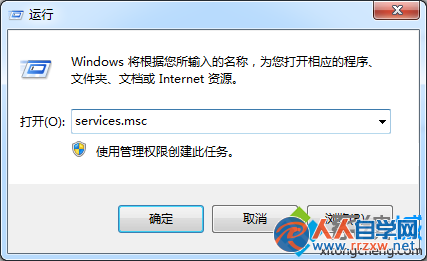
- 升級後執行 Win+R →
sfc /scannow、dism /online /cleanup-image /restorehealth 驗證系統完整性。
- 加入 Microsoft Update(含 Office/驅動/其他產品更新)。
遵循七大法則,Windows 7 遷移將從「驚險闖關」變為「可控專案」,享受新系統帶來的效能與體驗紅利。