


錯誤本質
`RunDLL` 錯誤視窗通常提示「找不到指定的模組」或「載入失敗」,路徑指向某 `.dll`。原因:**某程式在「啟動」/「排程工作」/「服務」中註冊了呼叫該 DLL,但 DLL 檔案已被刪除/移動/損壞**,導致 `rundll32.exe` 載入失敗彈窗報錯。
分級修復流程
第一步:識別並卸載來源程式(最直接)
- 記下錯誤視窗中的 DLL 路徑/名稱(如 `C:\Program Files\XXX\yyy.dll`)。
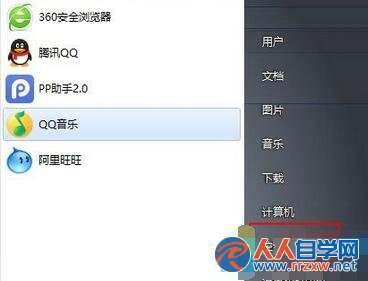
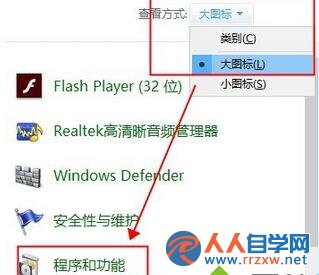
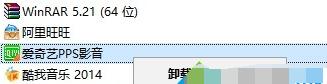
- 控制台 → 「程式和功能」→ 尋找路徑對應的程式 → 右鍵 「解除安裝」。
- 重啟電腦測試,錯誤通常即消失。
第二步:清理殘留啟動項與註冊表(徹底淨化)
- 開啟 360 安全衛士 → 「電腦清理」/「自動清理」→ 勾選 「清理註冊表」。
- 點擊 「一鍵掃描」 → 完成後 「一鍵清理」。
- 重啟電腦驗證。
原理: 掃描並移除註冊表中指向不存在檔案的 `Run`/`RunOnce`/`AppInit_DLLs`/排程工作鍵值。
第三步:手動檢查啟動項與排程工作(若仍存)
- Win+R → `msconfig` → 「啟動」頁簽 → 取消勾選可疑/無發布者項目。
- 工作排程器 (`taskschd.msc`) → 「工作排程器程式庫」→ 檢查「觸發條件」與「動作」中呼叫可疑路徑的任務,停用/刪除。
- 登錄編輯器 (`regedit`) 檢查:
- `HKLM\SOFTWARE\Microsoft\Windows\CurrentVersion\Run`
- `HKCU\SOFTWARE\Microsoft\Windows\CurrentVersion\Run`
- `HKLM\SOFTWARE\Microsoft\Windows NT\CurrentVersion\Windows` → `AppInit_DLLs`
刪除指向不存在檔案的值。
預防複發
- 解除安裝軟體時,優先用官方解除安裝程式,避免直接刪除資料夾留下註冊表垃圾。
- 定期用 360/CCleaner/Glary Utilities 清理註冊表(備份後再清)。
- 安裝軟體留意「開機自動啟動」選項,非必要勿勾選。