迅雷下載佔用大量頻寬時,會影響同網段其他裝置上網體驗。Win7 系統下的迅雷提供靈活的限速功能,支援自訂最大速度與時段限速。本文詳細說明如何設定,讓您輕鬆分配網路資源。
方法一:任務列快速限速
- 開啟迅雷下載任務,點擊底部狀態列的「下載優先」切換為「自訂設定」。
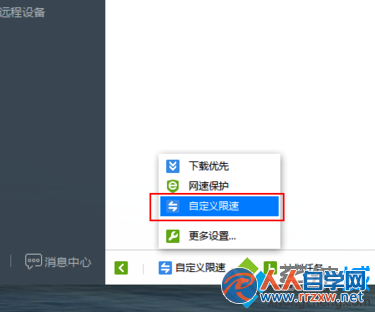
- 於「最大下載速度」與「最大上傳速度」輸入數值。建議下載速度設為實際頻寬的一半或三分之一,上傳速度設為 30 KB/s 左右。
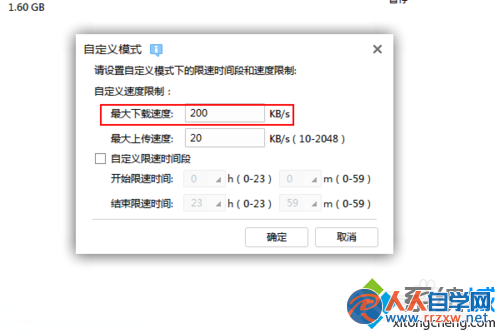
- 若需在特定時段限速(如晚間 17:00-20:00),勾選「自訂時段」並輸入時間區間。
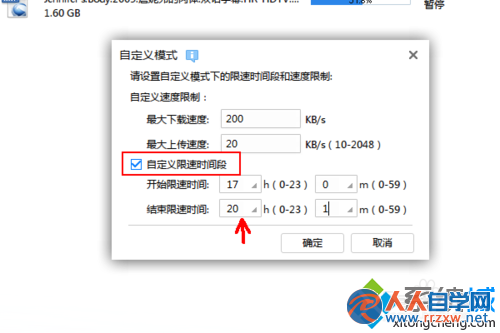
方法二:系統設定進階模式
- 開啟迅雷「系統設定」→「下載設定」,將模式改為「自訂模式」。
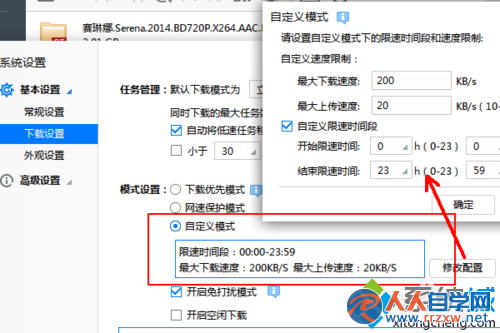
- 此處可進行與方法一相同的速度與時段設定。
方法三:針對特定程式限速(含瀏覽器內建下載器)
- 右鍵點擊迅雷「加速球」,選擇「看網速」。
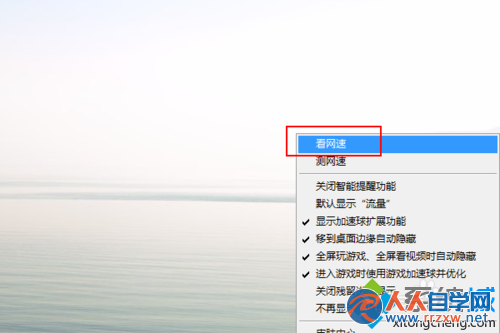
- 觀察佔用頻寬最高的程式,選中後點擊「限制上傳/下載」,輸入具體數值(如下載 200 KB/s、上傳 30 KB/s)。
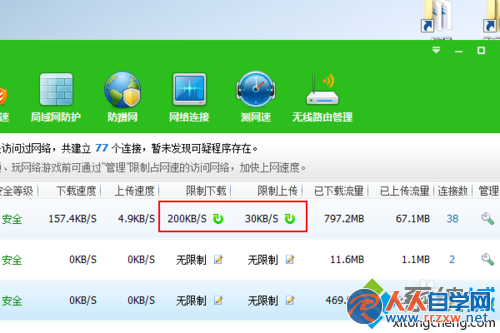
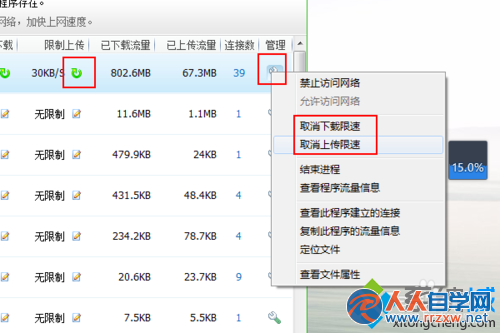
- 下載完成後,可點擊限速旁的綠色箭頭取消限制,或在設定中選擇「取消上傳限速/取消下載限速」。
善用迅雷限速功能,即可在下載大檔案時不影響家人或同事上網,實現頻寬合理分配。