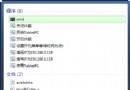
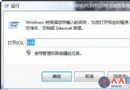
在 Windows 7 筆記本上,若經常需要註冊或解除註冊 DLL 檔案,透過命令列操作較為繁瑣。本文教您透過修改登錄檔,在檔案右鍵選單中直接新增「註冊 DLL」與「反註冊 DLL」選項,大幅提升操作效率。
Windows Registry Editor Version 5.00

[HKEY_CLASSES_ROOT\dllfile\shell]

[HKEY_CLASSES_ROOT\dllfile\shell\register]
@="註冊DLL文件"

[HKEY_CLASSES_ROOT\dllfile\shell\register\command]
@="regsvr32 %1"

[HKEY_CLASSES_ROOT\dllfile\shell\Unregister]
@="卸載DLL文件"

[HKEY_CLASSES_ROOT\dllfile\shell\Unregister\command]
@="regsvr32 /u %1"
註冊dll.reg,儲存類型選擇「所有檔案」,存放於桌面或任意位置。
.reg 檔案匯入登錄表,彈出確認視窗時點擊「是」→「確定」。匯入成功後,對任意 .dll 檔案按右鍵,即可在選單中看到「註冊DLL文件」與「卸載DLL文件」兩個選項,點擊即可快速執行對應操作,無需開啟命令提示字元。
此技巧適用於所有 Win7 版本,操作前建議備份登錄表以防萬一。