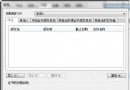
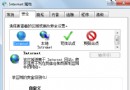
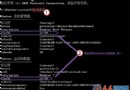
printmanagement.msc → 開啟。\\192.168.1.50(目標電腦 IP)→ 回車。| 現象 | 可能原因 | 解決方向 |
|---|---|---|
| 輸入 IP 後彈出認證視窗 | 目標電腦啟用「密碼保護共用」 | 目標電腦:網路和共用中心→進階共用設定→關閉密碼保護共用;或建立同帳號密碼帳戶 |
| 連線後顯示「無法連線」/ 錯誤 0x00000709 | Print Spooler 服務異常 / 驅動架構不符 (x86/x64) | 重啟 Print Spooler;目標電腦補裝對應架構驅動 |
| 掃描不到網路印表機 | 網路探索關閉 / 防火牆攔截 / 不同子網 | 開啟網路探索;防火牆允許檔案和印表機共用;確認同網段 |
Add-Printer -ConnectionName "\\192.168.1.50\HP_LaserJet_P1108"
以系統管理員身分執行,適合批次部署腳本。
Win7/Win8.1 開啟 CHM 檔案一片空白?右鍵「解除鎖定」屬性一秒修復
Win7 出現「延遲寫入失敗」怎麼修復?chkdsk 掃描修復邏輯錯誤、磁碟工具檢查壞軌兩大方案對症下藥
Win7 共享印表機存檔報錯 0x00000001?還原防火牆預設值即解
Win7 虛擬記憶體最佳設定教學:依實體記憶體 1.5~3 倍手動調整
解決 Windows 7 無法識別 DVD 光碟機:登錄刪除 UpperFilters/LowerFilters 或關閉驅動簽名強制
Windows 7 IDE 模式安裝後切換 AHCI 完整教學:註冊表修改免重裝系統