Windows 7 虛擬記憶體(分頁檔)設定得當,能有效緩解實體記憶體不足導致的卡頓、程式當機。本文提供標準手動設定流程與容量建議公式。
手動設定步驟
- 右鍵「電腦」→「內容」→ 左側「進階系統設定」。
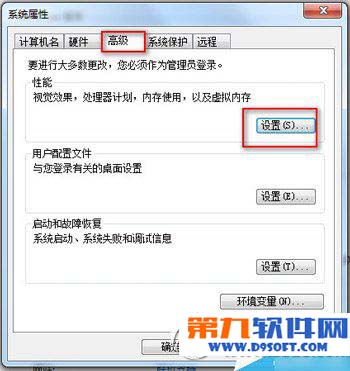
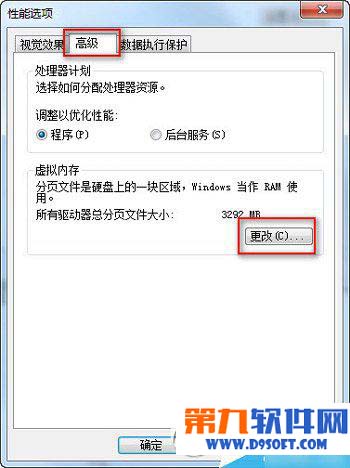
- 「進階」頁籤 → 「效能」區塊「設定」→ 再次「進階」→ 「虛擬記憶體」「變更」。
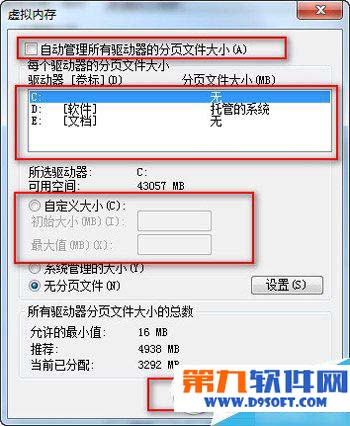
- 取消勾選「自動管理所有磁碟機的分頁檔大小」。
- 選擇系統碟(C:),勾選「自訂大小」:
初始大小 (MB) = 實體記憶體 (MB) × 1.5
最大值 (MB) = 實體記憶體 (MB) × 3
例:8 GB (8192 MB) → 初始 12288、最大 24576。
- 「設定」→「確定」→ 重新開機生效。
進階建議
- SSD 系統碟:現代 SSD 壽命足夠,可保留系統管理或設定固定值減少碎片。
- 雙硬碟:將分頁檔移至機械硬碟(非系統碟),降低 SSD 寫入量。
- 記憶體 ≥ 16 GB:可設定較小固定值(如 4096 MB)或直接停用分頁檔(需極大記憶體工作負載測試穩定後)。
- 驗證:重開機後執行大型程式,觀察工作管理器「效能」→「認可」數值,若未觸及上限即設定得宜。
依公式設定虛擬記憶體,是 Win7 效能調校的基礎功課,配合定期清理暫存檔、整理磁碟,系統將長期保持順暢。