Win7 刪除檔案/資料夾時常遇到「檔案正在使用中」「需要系統權限」「找不到項目」等錯誤,無法透過總管正常刪除。利用 DEL 與 RD 指令搭配 \\?\ 前綴(支援超長路徑、保留字元),製作一個 .bat 腳本,拖曳頑固項目至腳本圖示即可強制刪除,無需第三方軟體。
ForceDelete.bat。@echo off
:: 強制刪除檔案/資料夾,支援長路徑、唯讀、系統屬性
:: 使用方式:將要刪除的檔案/資料夾拖曳到此腳本圖示上
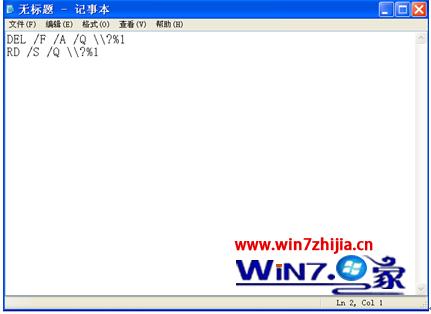
DEL /F /A /Q \\?\%1
RD /S /Q \\?\%1
echo 刪除完成,按任意鍵關閉...
pause

ForceDelete.bat 圖示上放開。| 指令 | 參數 | 說明 |
|---|---|---|
| DEL | /F | 強制刪除唯讀檔案 |
| /A | 依屬性刪除(預設所有屬性,含隱藏、系統、封存) | |
| /Q | 安靜模式,不逐一確認 | |
| RD | /S | 刪除資料夾樹狀結構(包含子目錄與檔案) |
| /Q | 安靜模式,不確認 | |
| 共通 | \\?\ | Win32 裝置命名空間前綴,繞過 MAX_PATH 260 字元限制、處理保留名稱(如 COM1、LPT1、尾端空格/點) |
C:\Windows\System32 下檔案)切勿嘗試刪除,會導致系統損壞。C:\Tools\ForceDelete.bat),桌面建立捷徑方便拖曳。一個 5 行的 .bat 腳本,解決 Win7 90% 的頑固檔案刪除難題,免安裝、免費、攜帶方便,系統維護必備小工具。