筆電 Win7 修改系統時間後自動跳回、或根本無法儲存修改,常見三大成因:主機板 CMOS 電池沒電、使用者無「變更系統時間」權限、惡意程式竄改時間(阻擋防毒軟體更新、使證券軟體失效)。本文提供分級診斷流程與對應解決方案。
成因一:CMOS 電池沒電(硬體層面)
診斷步驟
- 開機進入 BIOS(連按 Del/F2/F10),修改時間為正確值,存檔離開(F10 Save & Exit)。
- 關機斷電,拔除電池/電源適配器,靜置 1 分鐘。
- 重新開機進入 BIOS,檢查時間是否仍為剛設定的正確值(或按秒數正常遞增)。
- 若時間歸零/亂碼/停止走動 → CMOS 電池 (CR2032) 沒電,需更換。
- 若 BIOS 時間正常,但進入 Windows 後時間錯誤 → 排除電池問題,進入成因二/三診斷。
成因二:無「變更系統時間」權限(權限層面)
診斷與修復步驟
- 按 Ctrl+Alt+Del 確認目前登入使用者名稱。
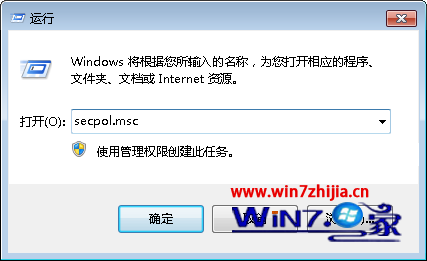
- 按 Win+R 輸入
secpol.msc 開啟「本地安全性原則」(Win7 家用版無此工具,需用 gpedit.msc 或登錄修改)。
- 展開:「本地原則」→「使用者權利指派」→ 找到「變更系統時間」雙擊。
- 檢查清單中是否包含目前使用者(或所屬群組 Users/Administrators)。
- 若無 → 點擊「新增使用者或群組」→「進階」→「立即尋找」→ 選取使用者 → 確定加入。
- 若已有權限但仍無法修改 → 排除權限問題,進入成因三。
成因三:惡意程式竄改時間(軟體層面)
特徵判斷
- Windows 下手動改時間 → 幾秒/幾分鐘後自動跳回錯誤時間。
- 安全模式下時間正常,正常模式異常。
- 工作管理員/Autoruns 發現可疑啟動項、服務(隨機名稱、無簽章、路徑在 Temp/AppData)。
緩解與根治
- 暫時緩解:在「變更系統時間」原則中移除所有使用者/群組(清空清單),病毒無權修改時間 → 時間固定在手動設定值。
- 根治:進入安全模式或使用 PE 系統,執行完整掃毒(Windows Defender 離線掃描、Malwarebytes、Kaspersky Rescue Disk)。
- 檢查排程工作:
taskschd.msc → 工作排程器程式庫 → 檢查可疑觸發器/動作(執行 cmd /c time 類指令)。
綜合診斷流程圖
修改時間失敗
   │
   ├─→ 進 BIOS 改時間 → 關機斷電 → 進 BIOS 看時間
   │       ├─ 時間錯誤 → 換 CMOS 電池 (CR2032)
   │       └─ 時間正確 → 進 Windows 看時間
   │               ├─ Windows 時間錯誤 → 檢查 secpol.msc 權限
   │               │       ├─ 無權限 → 加入使用者/群組
   │               │       └─ 有權限 → 病毒竄改 → 掃毒/清空權限緩解
   │               └─ Windows 時間正常 → 問題解決
家用版無 secpol.msc 替代方案
- 登錄法:
regedit → HKEY_LOCAL_MACHINE\SYSTEM\CurrentControlSet\Control\Lsa → 新增 DWORD LimitBlankPasswordUse = 0(非直接相關,僅供參考)。
- 最直接:以管理員身分開啟 CMD,執行
ntrights +r SeSystemtimePrivilege -u "使用者名稱"(需 Windows Resource Kit 工具)。
- 或直接用
gpedit.msc(專業版/旗艦版才有)同步操作。
系統時間異常看似小事,實則可能反映硬體老化、權限配置錯誤或惡意程式潛伏。依序排查 CMOS 電池 → 權限 → 病毒,可精準定位根因並徹底解決。