Win7 旗艦版/企業版啟用 BitLocker 加密磁碟機後,從檔案總管解鎖(輸入密碼/智慧卡)存取資料,若想再次鎖定該磁碟機,介面無「鎖定」選項,文件常建議「重新開機」。實際上只需一行 CMD 指令即可立即鎖定,無需重開機。
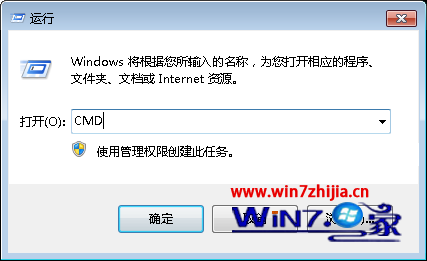
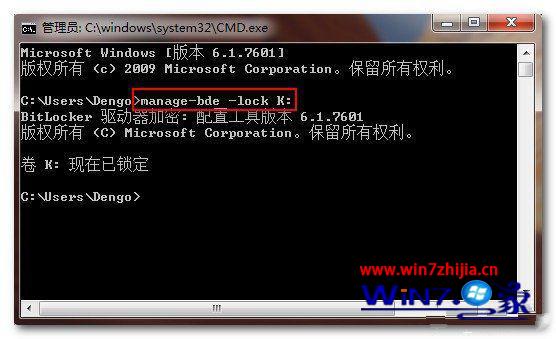
cmd,以系統管理員身分執行(右鍵 cmd.exe 選「以系統管理員身分執行」)。manage-bde -lock X:
X: 為欲鎖定的磁碟機代號(如 D:、E:),執行成功後該磁碟機即回到鎖定狀態,檔案總管顯示鎖頭圖示,存取需重新輸入密碼/智慧卡。
| 指令 | 功能 |
|---|---|
manage-bde -on X: | 啟用 BitLocker 加密磁碟機 X: |
manage-bde -off X: | 關閉 BitLocker 解密磁碟機 X: |
manage-bde -unlock X: | 解鎖磁碟機 X:(需輸入密碼/恢復金鑰) |
manage-bde -lock X: | 鎖定磁碟機 X:(免重開機) |
manage-bde -status | 顯示所有磁碟機 BitLocker 狀態 |
manage-bde -protectors -add X: -pw | 新增密碼保護器 |
cmd /c manage-bde -lock D:(將 D: 換成目標磁碟機)。記住 manage-bde -lock X: 這行指令,BitLocker 磁碟機想鎖就鎖,完全不需要重開機,方便且安全。