Windows 7 加入工作群組後無法存取其他電腦共享資料夾,提示「無法存取」、「網路路徑找不到」,常因 LAN Manager 驗證等級 設定過高(預設僅接受 NTLMv2),導致無法與舊版 Windows (XP/2000) 或未加入網域的電腦驗證。降低驗證等級即可解決。
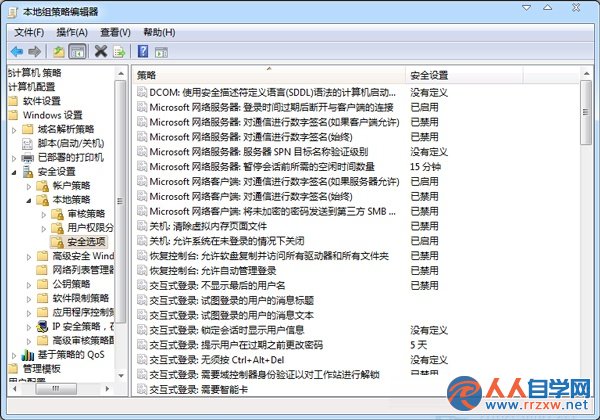
gpedit.msc 開啟群組原則編輯器。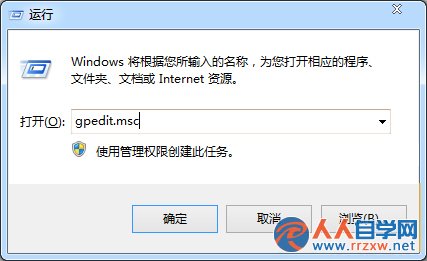
| 設定值 | 支援協定 | 安全性 | 相容性 |
|---|---|---|---|
| 傳送 LM 和 NTLM 回應 | LM, NTLM, NTLMv2 | 低 | 最高 (含 Win95/98/NT/XP) |
| 傳送 NTLM 回應 | NTLM, NTLMv2 | 中 | Win2000 以上 |
| 僅傳送 NTLMv2 回應 | NTLMv2 | 高 | Win7/Server 2008 以上 |
| 僅傳送 NTLMv2 回應\拒絕 LM | NTLMv2,拒絕 LM | 最高 | 最嚴格環境 |
登錄編輯器:
HKEY_LOCAL_MACHINE\SYSTEM\CurrentControlSet\Control\Lsa
修改 LmCompatibilityLevel (DWORD):
1 = 傳送 LM 和 NTLM 回應(建議)
重開機生效。