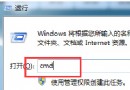
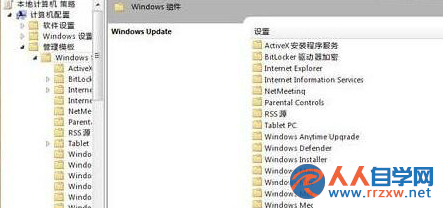
印表機驅動正常卻無法列印、佇列卡住、錯誤訊息頻出?重設列印子系統(Print Subsystem)能清除損壞的佇列、驅動殘留、監視器設定,恢復乾淨列印環境。操作前請備份登錄相關分支!
regedit → 匯出 HKEY_LOCAL_MACHINE\SYSTEM\CurrentControlSet\Control\Print 備份。...Print\Environment\Windows NT x86\Drivers\Version-2、Version-3...Print\Printers 下所有子機碼...Print\Environment\Windows NT x86\PrintProcessors 保留 winprint,其餘刪除...Print\Providers 保留 Internet Print Provider、LanMan Print Services,其餘刪除...Print\Monitors 保留標準監視器(Standard TCP/IP Port、USB Monitor、Local Port 等),其餘刪除C:\Windows\System32\spool\drivers\w32x86\2C:\Windows\System32\spool\drivers\w32x86\3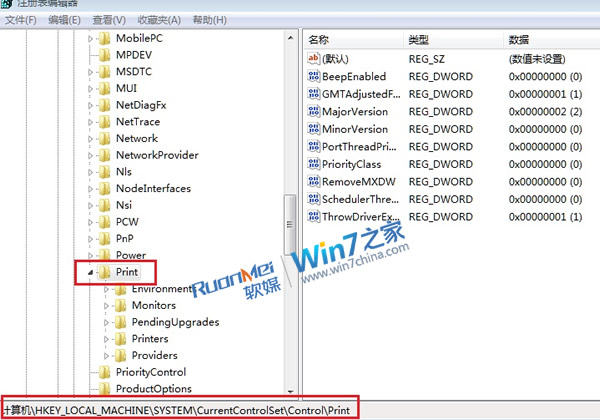
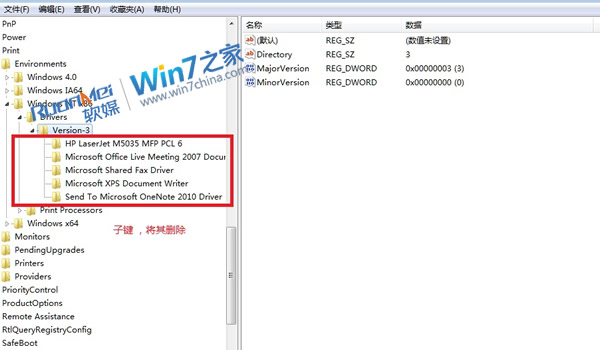
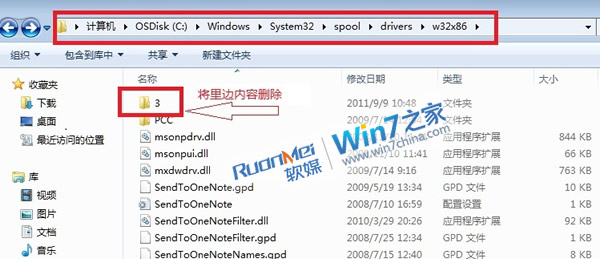
同邏輯適用 XP/Vista。重設後多數疑難雜症迎刃而解。