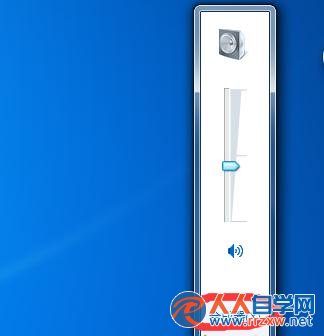
想在電腦 K 歌、直播、語音通話時即時聽到自己麥克風收音?Win7 聲音控制台的「監聽此裝置」功能可零延遲回放麥克風訊號至喇叭/耳機。
進階調整: • 若有迴授 (啁啾聲),請降低麥克風音量、增加麥克風與喇叭距離、使用耳機。 • 「層級」索引標籤可調整麥克風增益 (建議 +10dB ~ +20dB)。 • 專業錄音建議使用 ASIO 驅動 + DAW 軟體 (如 Reaper、Cubase) 實現零延遲監聽。
Win7 關閉開機音效/開機音樂:控制台音效設定一鍵靜音
玩轉 Win 7 滑鼠滾輪 6 大隱藏功能:縮放、自動捲動、分頁管理、視圖切換...
兩台 Win7 筆電建立家庭群組實現檔案共享完整教學
Win7 如何關閉 IE 瀏覽器的分頁瀏覽功能
Fences 桌面整理軟體在 Windows 7 安裝報錯 DesktopDock.dll 解決法
Windows 7 C 槽瘦身擴容實戰:關閉休眠、移動虛擬記憶體、清理暫存檔
Win7 旗艦版安裝程式跳出 0x80070422 錯誤?一招啟用 Windows Update 服務即解決
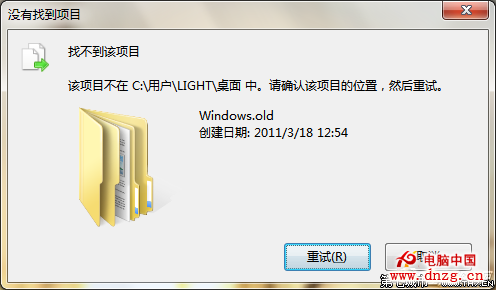
Win7 刪除不了 0 位元組檔案?使用 Unlocker 強制刪除頑固空檔