Win7 桌面圖示大小不合習慣?提供三種調整方式,從選單、滑鼠滾輪到解析度,總有一款適合您。
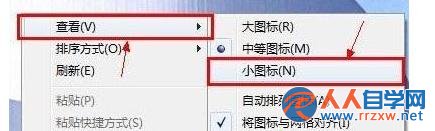
方法一:右鍵選單「檢視」 (標準)
- 桌面空白處右鍵 > 「檢視」。
- 選擇 「大圖示」、「中圖示」 (預設)、「小圖示」。
方法二:Ctrl + 滑鼠滾輪 (最快、無階)
- 按住鍵盤 Ctrl 鍵不放。
- 滾動滑鼠滾輪:向前/向上 放大、向後/向下 縮小。
- 可自由調整至任意大小,非固定三階。
方法三:調整螢幕解析度 (影響整體 UI)
- 桌面右鍵 > 「螢幕解析度」。
- 點選 「變更顯示器外觀」 (或直接在解析度下拉選單)。
- 選擇 最高/建議解析度,圖示與文字將變小;降低解析度則變大。
- 按「套用」確認效果。
建議:日常調整請用 方法二 (Ctrl+滾輪) 最直觀彈性;方法三會影響所有視窗文字大小,需搭配 DPI 縮放設定 (控制台 > 外觀與個人化 > 顯示 > 設定自訂文字大小)。