Windows XP Windows 7 Windows 2003 Windows Vista Windows 綜合教學 Linux 系統教學
Windows 10 Windows 8 Windows 2008 Windows NT Windows Server 電腦軟體教學

Win7 旗艦版遊戲搖桿/手把設定完整教學:安裝、測試與校正

編輯:Win7 常見問題解答

在 Windows 7 旗艦版上使用 USB 遊戲手把(搖桿),系統通常會自動偵測並安裝驅動程式。但為了確保按鍵、搖桿軸向運作正常,建議完成「遊戲控制器」設定與測試。以下為完整圖文步驟。

操作步驟

1. 連接手把並開啟「裝置和印表機」

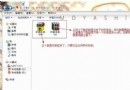
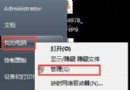
將遊戲手把插入 USB 埠,等待系統提示「新裝置已就緒」。點擊「開始」功能表,選擇 「裝置和印表機」。
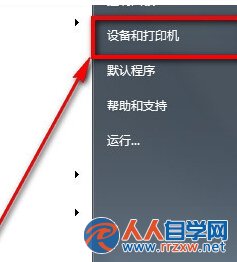
裝置和印表機入口

2. 進入遊戲控制器設定

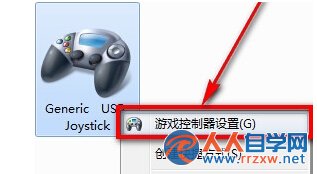
在裝置清單中找到遊戲手把圖示,右鍵點擊 選擇 「遊戲控制器設定」。

右鍵選擇遊戲控制器設定

3. 測試按鍵與搖桿功能

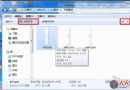
在「遊戲控制器」視窗中選中該裝置,點擊右下角 「屬性」 按鈕。切換到 「測試」 索引標籤:

  • 操作方向搖桿、十字鍵,觀察「X 軸 / Y 軸」十字游標是否平滑移動。
  • 逐一按下各功能鍵,對應編號按鈕應會高亮顯示。

若所有輸入皆正常回應,即表示手把已正確設定完成。

常見問題提示

  • 若系統未偵測到裝置,請至廠商官網下載對應 Win7 驅動程式安裝。
  • 部分舊型手把需在「設定」頁面進行校正(Calibration)以修正中位偏移。
Copyright © Windows教程網 All Rights Reserved