問題背景
在 Windows 7 中瀏覽網路芳鄰共用資料夾後,即使對方已取消分享或斷線,「網路上的芳鄰」仍會殘留捷徑圖示,造成混淆。本文提供兩種方法徹底清除這些無效紀錄。
方法一:註冊表直接刪除(最徹底)
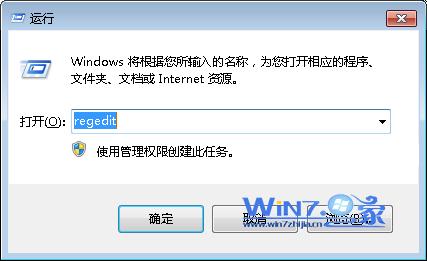
- 按 Win + R 輸入
regedit 開啟登錄編輯器。
- 依序展開至:
HKEY_LOCAL_MACHINE\Software\Microsoft\Windows\CurrentVersion\Network\LanMan
- 右側窗格會列出所有曾存取過的共用資料夾名稱(以亂碼或路徑形式呈現)。
- 右鍵點選欲刪除的項目 → 選擇「刪除」 → 確認。
方法二:建立同名資料夾觸發衝突刪除(無需動註冊表)
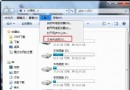
- 在本機任意位置(如 D 槽)建立一個與欲刪除的網路共用資料夾完全相同名稱的新資料夾。
- 右鍵該資料夾 → 「內容」 → 「共用」頁籤 → 點選「進階共用」 → 勾選「共用這個資料夾」 → 確定。
- 系統偵測到同名共用衝突,會彈出提示視窗詢問是否取代/刪除既有共用,點選「是」。
- 完成後,原本殘留在「網路上的芳鄰」的無效圖示即會消失。最後可刪除剛建立的本機資料夾及共用設定。
補充說明
- 方法一適用於批次清理大量殘留紀錄;方法二適合單一項目快速處理。
- 操作前建議先備份登錄檔(檔案 → 匯出),以防誤刪影響網路功能。
- 若在「網路」節點下仍見到舊電腦圖示,可在「網路和共用中心」→「變更進階共用設定」中關閉「網路探索」後重開,強制重新整理快取。
透過上述技巧,即可保持「網路上的芳鄰」清爽,避免誤點無效連結造成等待逾時。