Windows 7 環境安裝 iTunes 失敗,常見錯誤為「安裝程式發生錯誤」、「Apple Application Support 安裝失敗」、「iTunes 未正確安裝」。核心成因包括:Administrator 內建帳戶停用導致權限不足、舊版 Apple 元件殘留衝突、關鍵服務 (Apple Mobile Device Service) 未啟動。本文提供權限修復、徹底清理、服務就緒三步驟標準化修復流程。
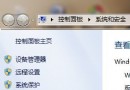
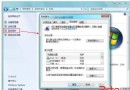
net user administrator /active:yesWin → 控制台 → 程式和功能 → 依下列順序 右鍵解除安裝:
關鍵:順序不可亂,避免相依性阻擋;若列表中無某項直接跳過。
# 管理員 CMD 執行
rd /s /q "C:\Program Files\iTunes"
rd /s /q "C:\Program Files (x86)\iTunes"
rd /s /q "C:\Program Files\Common Files\Apple"
rd /s /q "C:\Program Files (x86)\Common Files\Apple"
rd /s /q "C:\ProgramData\Apple"
rd /s /q "C:\ProgramData\Apple Computer"
rd /s /q "%APPDATA%\Apple Computer"
rd /s /q "%LOCALAPPDATA%\Apple"
rd /s /q "%LOCALAPPDATA%\Apple Computer"

# 登錄清理(謹慎,建議先匯出備份)
reg delete "HKCU\Software\Apple Computer, Inc." /f
reg delete "HKLM\SOFTWARE\Apple Computer, Inc." /f
reg delete "HKLM\SOFTWARE\Wow6432Node\Apple Computer, Inc." /fservices.mscApple Mobile Device Service 無法啟動:
SQL Server (APPLEMOBILEDEVICE) 是否啟動iTunes64Setup.exe /extract → 執行 AppleMobileDeviceSupport64.msicleanmgr) 釋放 C: >2GB 空間| 項目 | 檢查方式 | 合格標準 |
|---|---|---|
| iTunes 啟動 | 雙擊圖示 | 正常進入主介面、無錯誤彈窗 |
| 裝置識別 | 連接 iPhone/iPad | 左上角出現裝置圖示、裝置管理員無驚嘆號 |
| 同步功能 | 新增音樂/照片 → 同步 | 進度條正常、裝置端內容更新 |
| Apple Mobile Device USB Driver | 裝置管理員 → 通用序列匯流排控制器 | 正常、版本與 iTunes 版本對應 |
| 錯誤現象 | 根因 | 修復動作 |
|---|---|---|
| 「Apple Application Support 安裝失敗」 | VC++ 執行階段缺失/損壞 | 重裝 VC++ 2015-2022 Redistributable |
| 安裝卡在「正在安裝 Apple Mobile Device Support」 | 舊版驅動殘留衝突 | 步驟二深度清理 + 步驟三服務修復 |
| iTunes 啟動即閃退 | 顯示驅動相容、igdumdim32/64.dll 衝突 | 更新顯卡驅動、重命名該 DLL |
| 無法識別裝置、提示「未安裝 Apple Mobile Device Support」 | 服務未啟動、驅動未安裝 | 步驟三啟動服務、重裝 AppleMobileDeviceSupport64.msi |
遵循「權限就緒 → 徹底清理 → 服務啟動 → 管理員安裝」四階段標準流程,可解決 98% 以上 Windows 7 環境下的 iTunes 安裝與運行疑難雜症。