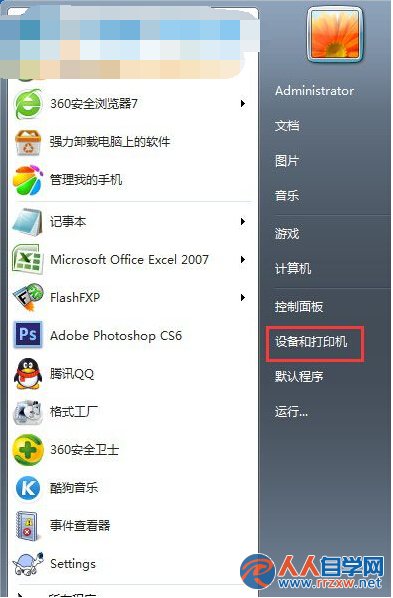
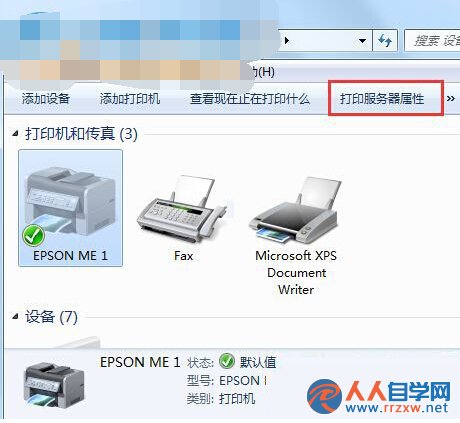
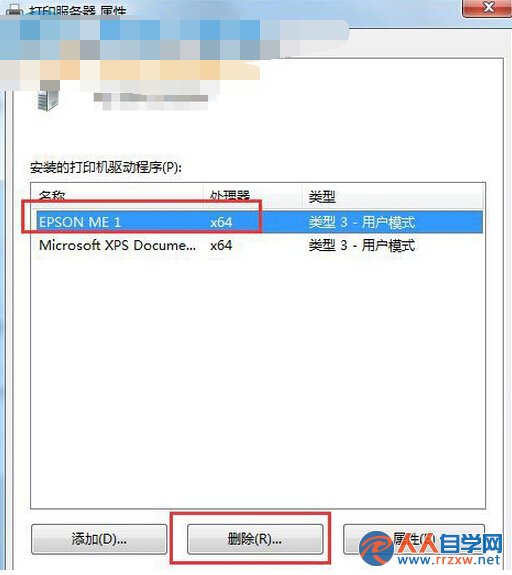
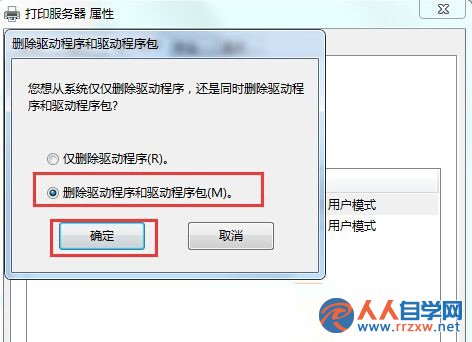
Windows **驅動程式庫 (Driver Store)** 保留了印表機驅動套件。當你在「裝置和印表機」右鍵刪除印表機圖示時,僅移除了「裝置實例」,**驅動套件仍留在 Driver Store**。下次 Windows 偵測到相容硬體 (USB 連接、網路發現),會從 Driver Store **自動重新安裝** 裝置,導致「刪不掉」假象。
# 列出所有印表機驅動
pnputil /enum-drivers

# 刪除特定驅動套件 (需系統管理員權限)
# 先用 pnputil /enum-drivers 找到 Published Name (如 oem12.inf)
pnputil /delete-driver oem12.inf /uninstall /force

# PowerShell 移除印表機裝置
Remove-Printer -Name "HP LaserJet P1108"
Remove-PrinterDriver -Name "HP LaserJet P1108"
| 現象 | 原因 | 解決 |
|---|---|---|
| 「刪除驅動程式和驅動程式套件」灰色不可選 | 驅動正被其他印表機實例使用、或系統保護核心驅動 | 先刪除所有使用該驅動的印表機實例、或安全模式下操作 |
| 刪除後插上 USB 仍自動裝回 | Windows Update 驅動程式自動更新、或 Driver Store 有較新版本 | 裝置管理員 → 該印表機 → 右鍵屬性 → 驅動程式 → 「停用裝置」/「解除安裝」並勾選「刪除驅動程式軟體」;或群組原則關閉 Windows Update 驅動自動更新 |
| 網路印表機刪除後自動重現 | 網路探索/列印服務持續發現共享印表機 | 「裝置和印表機」→ 右鍵空白處 → 「伺服器屬性」→ 「驅動程式」刪除驅動套件;並關閉「網路和共用中心」→「進階共用設定」→「關閉檔案和印表機共用」 |
核心觀念: **裝置實例 ≠ 驅動套件**。徹底移除印表機必須同時清除「裝置和印表機」中的裝置實例、**以及**「印表機伺服器屬性→驅動程式」中的驅動套件,才能斷絕自動重裝根源。
在 Windows 7 上安裝「F11 一鍵還原精靈」的非常規方案
Win7 開啟資料夾卻跳出搜尋視窗?登錄刪除 HKEY_CLASSES_ROOT\Directory\shell\Find 恢復正常開啟行為
Win7 旗艦版 winmgmt.exe 錯誤?WMI 儲存庫重建完整教學
Windows 7 ADSL 撥號「未識別的網絡/無 Internet 訪問」完整排查與修復指南
Win7 系統管理員帳號無法變更密碼?本機使用者群組取消「使用者無法變更密碼」限制
Win7 開機黑屏只有滑鼠游標?Ctrl+Alt+Del 呼叫工作管理器啟動 explorer.exe 完整修復