常見錯誤現象
Win7 連接共用印表機時,彈出憑證輸入視窗或提示「無權限存取」。核心原因在於「Guest 帳號未啟用」或「群組原則封鎖 Guest 網路存取」。
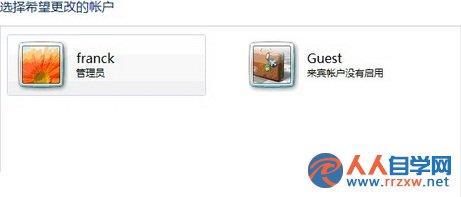
方案一:啟用 Guest 帳號(解決「請輸入帳號密碼」)
- 控制台 → 「使用者帳號和家庭安全」→ 「使用者帳號」→ 「管理其他帳號」。
- 點選「Guest」→ 「開啟」。
方案二:群組原則允許 Guest 網路存取(解決「無權限存取」)
- Win+R →
gpedit.msc 開啟「本機群組原則編輯器」。
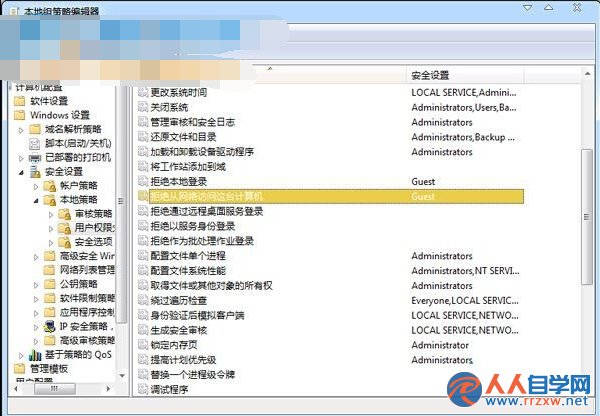
- 依序展開:電腦設定 → Windows 設定 → 安全性設定 → 本機原則 → 使用者權利指派。
- 雙擊 「拒絕從網路存取這台電腦」。
- 在清單中找到 Guest → 選中 → 「移除」→ 「確定」。
完整檢查清單(依序執行)
- 確認列印伺服器(連接印表機的電腦)已「共用這台印表機」(印表機屬性 → 共用索引標籤)。
- 確認雙方在同一工作群組/網域,網路探索、檔案與印表機共用已開啟(網路和共用中心 → 進階共用設定)。
- 列印伺服器防火牆允許「檔案與印表機共用」通過(輸入/輸出規則)。
- 客戶端執行上述方案一、二。
- 客戶端「裝置和印表機」→ 「新增印表機」→ 「新增網路、無線或 Bluetooth 印表機」→ 瀏覽或輸入
\\伺服器名稱\共用名稱 連線。
進階:使用本機帳號而非 Guest
安全性較佳的做法:在列印伺服器建立專用本機帳號(如 printuser),設定密碼,授予印表機共用權限。客戶端連線時輸入此帳號密碼,避免開放 Guest 弱化安全性。
常見誤區
- 以為關閉防火牆就能解決 → 實際上需開啟「檔案與印表機共用」規則,關閉防火牆反而降低安全性。
- 以為刪除 Guest 群組原則項目會有風險 → 實際上「拒絕從網路存取」預設包含 Guest,移除它正是「允許」的正確操作。